
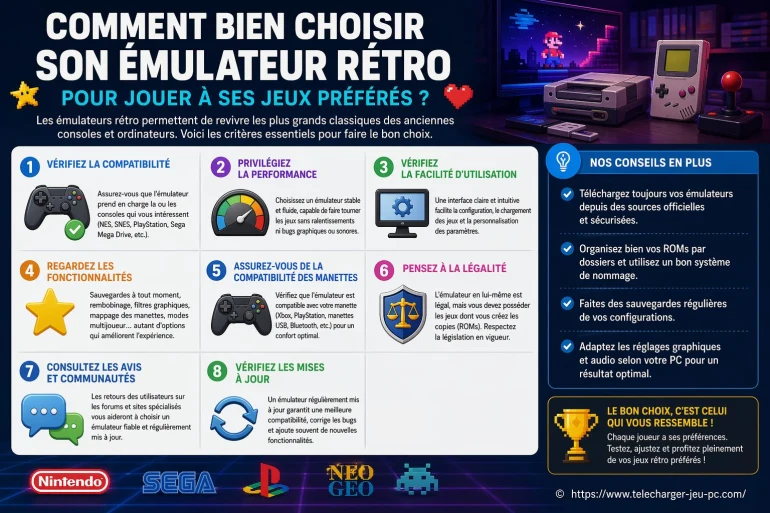
Comment bien choisir son émulateur rétro pour jouer à ses jeux préférés ?
- Comment bien choisir son émulateur rétro ?
- Définir votre besoin avant de comparer
- Les critères qui font vraiment la différence
- Choisir entre émulateur «tout-en-un» et spécialisé
- Tableau comparatif : comment trancher vite
- Petits réglages qui changent tout (sans devenir expert)
-
FAQ
- Un émulateur «multi-consoles» est-il moins bon qu'un spécialisé ?
- Comment vérifier rapidement si un émulateur fera tourner mes jeux ?
- Pourquoi j'ai de l'input lag alors que les FPS sont bons ?
- Est-ce risqué de télécharger un émulateur sur un site non officiel ?
- Quels réglages minimum faire dès la première installation ?
Rejouer à des classiques sur PC, c'est souvent simple... jusqu'au moment où vous devez choisir l'émulateur. Entre les promesses de «compatibilité totale», les options cachées et les performances qui varient selon votre machine, on peut vite s'y perdre. Le bon réflexe consiste à partir de votre usage réel : quelles consoles, quels jeux, quel confort (manette, plein écran, sauvegardes rapides) et quel niveau de bidouille vous acceptez.
Comment bien choisir son émulateur rétro ?
Un bon choix repose sur trois questions, très concrètes : quelle plateforme vous visez, quel niveau de fidélité vous voulez, et sur quel appareil vous jouez (PC fixe, portable, mini-PC). Si vous téléchargez des jeux PC et que vous aimez centraliser votre bibliothèque, pensez aussi à l'intégration (raccourcis, lancement direct, interface).
Astuce rapide : notez 5 jeux «test» (un action rapide, un jeu à sprites, un titre connu pour ses bugs, un jeu 3D, un avec beaucoup de son). Vous évaluerez l'émulateur sur du concret, pas sur une impression.
Définir votre besoin avant de comparer
Avant la liste de critères, posez le décor. Jouez-vous surtout en session courte (10 minutes) ou en longues soirées ? Vous faut-il des sauvegardes instantanées (save states) fiables ? Voulez-vous une image «comme à l'époque» ou plutôt nette et lissée ? Les réponses changent tout.
Si votre objectif est la simplicité, privilégiez une interface claire et des réglages automatiques. Si vous cherchez une restitution très proche du matériel original, attendez-vous à régler davantage. Ce n'est pas compliqué, juste plus exigeant.
Un émulateur «parfait» n'existe pas : il existe celui qui colle à vos jeux, à votre PC, et à votre patience du jour.
Les critères qui font vraiment la différence
Compatibilité et stabilité (le vrai nerf de la guerre)
La première vérification : la compatibilité avec vos titres. Les sites et wikis de projets listent souvent des «compatibility lists». C'est moins sexy qu'une vidéo, mais plus fiable. Sur PC, regardez aussi la stabilité : plantages rares, retours Windows, ou désynchronisation audio... ces petits détails ruinent une partie.
Performances : vitesse, latence, fluidité
Un bon émulateur doit rester fluide sans accélérations bizarres. La latence (le délai entre votre pression et l'action à l'écran) compte énormément sur les jeux d'arcade, de plateforme ou de baston. Vérifiez la présence d'options de réduction de latence, et si possible testez avec une scène rapide et répétable.
Ne vous fiez pas uniquement aux FPS. Une expérience «stable» à 60, c'est mieux qu'un 60 qui micro-saccade. Et si votre PC est modeste, un émulateur plus léger peut être le meilleur choix, même s'il offre moins de filtres.
Qualité audio et respect du timing
Le son est souvent sous-estimé. Pourtant, une musique qui craque ou un effet sonore en retard casse l'ambiance. Cherchez une émulation avec audio propre et un timing cohérent. Sur certains systèmes, une option de «resampling» ou de synchronisation audio fait des miracles (et parfois l'inverse, donc testez).

- Landstalker Sega Megadrive ...
 ★★★★★
★★★★★ 71,91 €Voir
 - Console SEGA Mega Drive 16-...
 ★★★★★43,99 €Voir
 - SEGA MEGA DRIVE MEGADRIVE S...
 ★★★★★85,00 €Voir
 - Alisia Dragoon - SEGA Megad...
 ★★★★★115,00 €Voir
 - The Legend of Galahad - SEG...
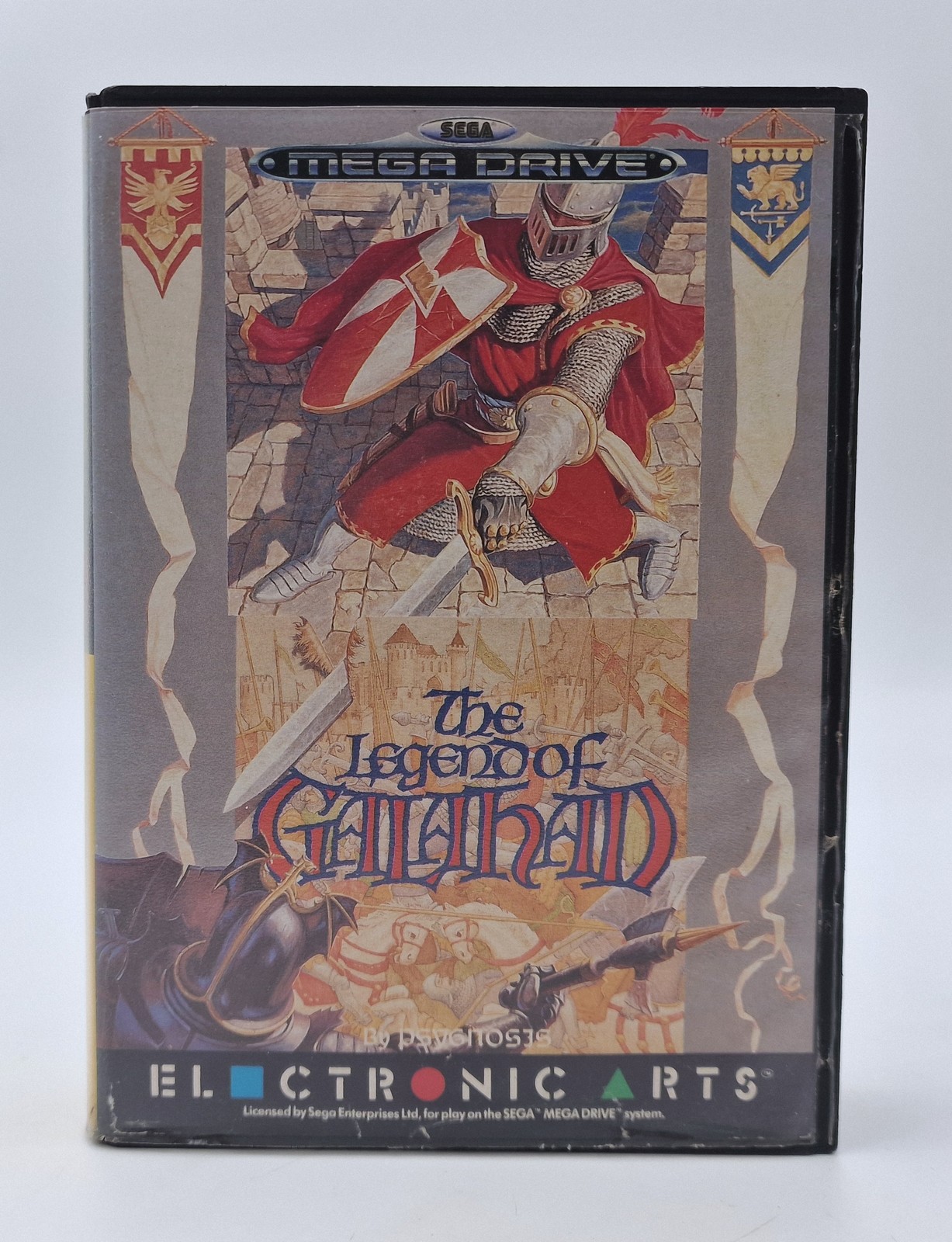 ★★★★★48,00 €Voir
 - Earthworm Jim - SEGA Megadr...
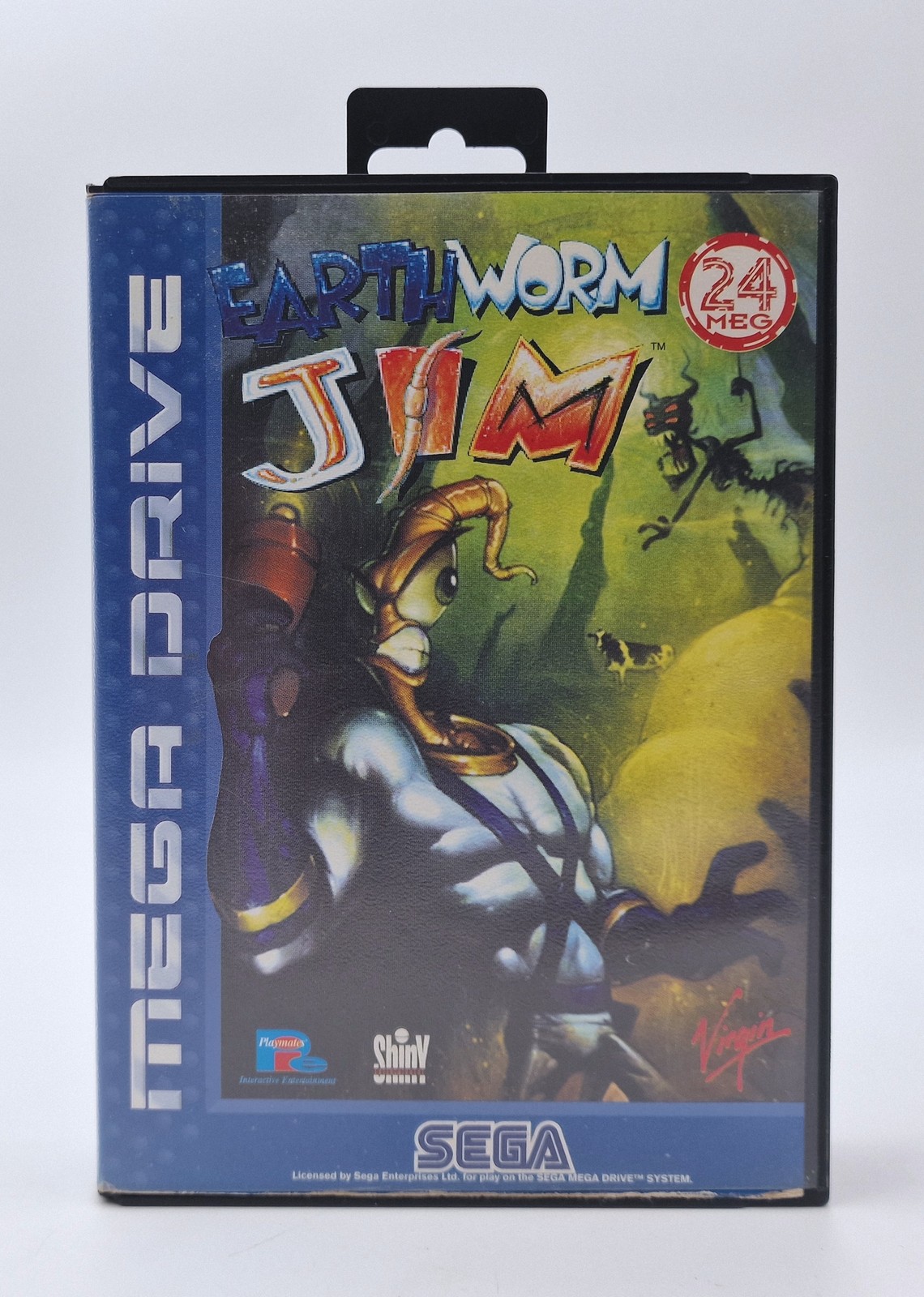 ★★★★★65,00 €Voir
 - Contra Hard Corps custom Je...
 ★★★★★43,99 €Voir
 - Toaplan Shooters Vol 2 Grin...
 ★★★★★175,99 €Voir
 - EL VIENTO MEGA DRIVE JAPAN ...
 ★★★★★54,90 €Voir

Options utiles : sauvegardes, rewind, shaders
Les fonctionnalités modernes sont confortables si elles sont bien faites. Les save states fiables, c'est le minimum. Le «rewind» (retour en arrière) aide sur des jeux difficiles, mais peut coûter en performance. Les filtres vidéo, eux, doivent rester un choix, pas une obligation : entre shaders CRT, scanlines, mise à l'échelle, chacun a ses goûts.
Manettes, clavier, et «plug & play»
Sur un site orienté téléchargement de jeux PC, la question revient souvent : «Je branche ma manette, ça marche ?» Un bon émulateur gère correctement XInput/DirectInput, propose une détection simple et permet de créer des profils. La présence d'un menu clair pour les mappings est un gros plus. Et si vous jouez à plusieurs, visez une gestion propre de 2 à 4 contrôleurs.
Sécurité, sources et téléchargements
Téléchargez toujours depuis la source officielle (site du projet, dépôt public reconnu). Évitez les packs douteux «tout-en-un» qui ajoutent barres d'outils, publicités, ou fichiers modifiés. Un bon signal : des versions signées, une page de changelog, et une communauté active. Votre PC vous dira merci.
Choisir entre émulateur «tout-en-un» et spécialisé
Deux approches dominent. Les solutions «multi-systèmes» simplifient la vie et centralisent les réglages. Les émulateurs spécialisés, eux, peuvent offrir une meilleure précision sur une console donnée. Si vous jonglez entre plusieurs machines rétro, un front-end multi-plateforme peut devenir votre tableau de bord, surtout si vous aimez lancer vos jeux comme des jeux PC classiques.
Pour décider, soyez honnête : si vous jouez à 80% sur une seule console, un outil spécialisé est souvent plus agréable. Si vous papillonnez, un ensemble cohérent est plus pratique.
Tableau comparatif : comment trancher vite
| Critère | À vérifier | Bon signe | Signal d'alerte |
|---|---|---|---|
| Compatibilité | Liste de jeux testés, retours utilisateurs | Wiki/FAQ claire, mises à jour régulières | Promesses vagues, peu de retours |
| Latence | Réglages input, mode faible délai | Options dédiées, sensation «réactive» | Action molle, timing instable |
| Stabilité | Crash, freeze, audio qui décroche | Logs utiles, bugs documentés | Plantages fréquents, aucune doc |
| Confort | Save states, rewind, raccourcis | Menus simples, touches configurables | Fonctions cachées, UI confuse |
| Contrôleurs | Manettes, profils, multi-joueurs | Détection facile, profils par jeu | Remapping pénible, conflits |
| Sécurité | Source de téléchargement, signature | Dépôt officiel, checksums | Installeur opaque, bundles |
Petits réglages qui changent tout (sans devenir expert)
Vous pouvez améliorer l'expérience en quelques minutes. Activez la synchronisation adaptée (si vous voyez du «tearing»), testez un mode plein écran différent si l'image clignote, et configurez deux raccourcis : un pour les save states, un pour charger. C'est bête, mais ça rend l'ensemble fluide.
Autre détail sous-coté : gardez un dossier propre par système, avec noms cohérents. Quand votre bibliothèque grossit, cette discipline évite de perdre du temps. Et si vous utilisez un lanceur, vous apprécierez une collection bien rangée.
FAQ
Voici les réponses aux questions qui reviennent le plus souvent quand on veut jouer rétro sur PC, sans se compliquer la vie.
Un émulateur «multi-consoles» est-il moins bon qu'un spécialisé ?
Pas forcément. Un multi-systèmes peut être excellent, surtout pour le confort. Un spécialisé garde souvent l'avantage sur un système précis, notamment pour la précision et certains réglages fins.

Comment vérifier rapidement si un émulateur fera tourner mes jeux ?
Choisissez 3 à 5 titres représentatifs, puis consultez une liste de compatibilité ou des retours d'utilisateurs. Testez ensuite : lancement, son, sauvegarde, et une zone réputée exigeante (effets, 3D, beaucoup d'ennemis).
Pourquoi j'ai de l'input lag alors que les FPS sont bons ?
Les FPS ne disent pas tout. La latence dépend de la chaîne complète : réglages d'entrée, synchronisation, rendu vidéo, et parfois votre écran. Cherchez les options «low latency», vérifiez le mode plein écran, et désactivez les filtres trop lourds pour tester.
Est-ce risqué de télécharger un émulateur sur un site non officiel ?
Oui, le risque augmente : installateurs modifiés, publicités, fichiers ajoutés. Préférez la source officielle du projet ou un dépôt public reconnu, et évitez les packs «magiques».
Quels réglages minimum faire dès la première installation ?
Mappez votre manette, définissez les raccourcis de save state/chargement, choisissez un rendu vidéo stable (fenêtré ou plein écran selon votre PC), puis lancez un jeu test pour valider audio et réactivité. [ Voir ici aussi ]
Dernière idée très pratique : créez un «profil par jeu» pour deux ou trois titres capricieux (raccourcis, rendu, audio). Vous gardez une base simple pour tout le reste, et vous évitez de toucher aux réglages à chaque lancement - le genre de détail qui fait qu'on joue plus, et qu'on configure moins.


A propos de nous : Pixel Torrent

Passionné par l'univers du jeu vidéo sur PC depuis mon enfance, je me suis spécialisé dans l'exploration des meilleurs moyens de télécharger et d'installer des jeux en toute sécurité. Sur Telecharger Jeu PC, je partage mes trouvailles, mes astuces et mes guides pour aider chacun à profiter pleinement de ses jeux favoris. J'accorde une grande importance à la qualité et à la fiabilité des sources proposées. Mon objectif est de rendre accessible le monde du gaming à tous les joueurs, débutants comme confirmés. Rejoignez-moi pour découvrir les nouveautés et optimiser votre expérience de jeu sur PC !