
Mot de passe livebox : résoudre les problèmes de connexion sous Windows
- Trouver le bon mot de passe
- Connecter Windows 10 ou 11
- Les 4 contrôles avant de recommencer
- Quand Windows refuse la clé ?
- Progression de reconnexion
- Si 192.168.1.1 ne s'ouvre pas
- Après changement de clé
- Réinitialiser seulement en dernier recours
-
Questions fréquentes
- Où trouver la clé Wi-Fi sur une Livebox ?
- Pourquoi Windows refuse-t-il le mot de passe ?
- Comment oublier un réseau sous Windows 11 ?
- La clé doit-elle être saisie en majuscules ?
- Que faire avec les espaces ?
- Quelle différence entre clé Wi-Fi et mot de passe admin ?
- Comment ouvrir 192.168.1.1 ?
- Pourquoi l'interface est-elle inaccessible ?
- Comment reconnecter un PC après changement de clé ?
- Quand faut-il réinitialiser la box ?
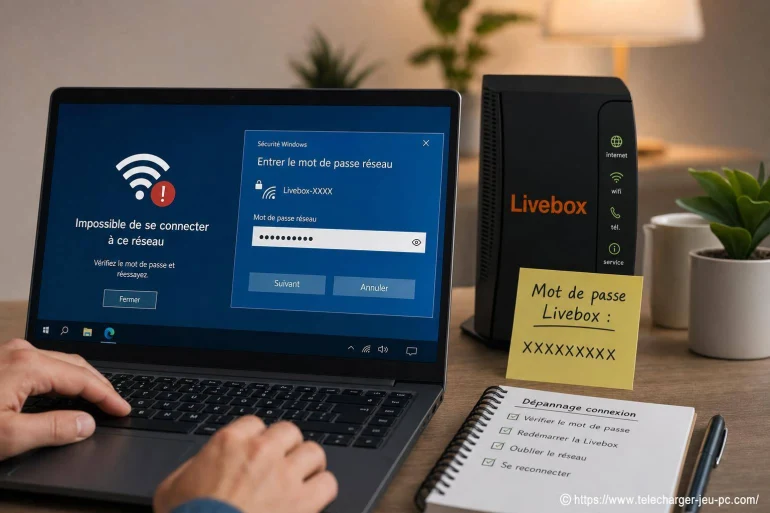
Votre PC Windows demande le mot de passe de la Livebox ou refuse une clé pourtant correcte ? Commencez par vérifier l'étiquette de la box : elle indique généralement la clé Wi-Fi, à ne pas confondre avec le mot de passe d'administration. Une fois la bonne information identifiée, la plupart des problèmes se règlent en quelques vérifications simples.
Trouver le bon mot de passe
Avant de modifier les réglages de Windows, assurez-vous d'utiliser le bon code. Une Livebox peut demander deux informations différentes selon ce que vous cherchez à faire : rejoindre le Wi-Fi ou ouvrir son interface de configuration.
La clé Wi-Fi indiquée sur la Livebox
La clé Wi-Fi est habituellement imprimée sur une étiquette placée sous ou au dos de la Livebox. Elle peut être nommée « Clé Wi-Fi », « Wi-Fi Key », « WPA Key » ou être associée au nom du réseau. C'est cette suite de caractères qu'il faut saisir dans Windows pour connecter un ordinateur sans fil.
Recopiez-la avec attention. Sur certains modèles et dans certaines procédures, la référence aux huit premiers caractères peut servir à identifier ou valider une clé ; ce repère ne remplace toutefois pas la clé Wi-Fi complète demandée par Windows. Pour confirmer l'emplacement et le vocabulaire utilisés sur votre matériel, consultez ce guide : Mot de passe livebox.
Accès à 192.168.1.1 : le mot de passe administrateur
L'adresse 192.168.1.1 ouvre l'interface locale de la Livebox depuis un appareil déjà relié à elle, en Wi-Fi ou par câble Ethernet. Cette page permet notamment de changer la clé Wi-Fi, de consulter les appareils connectés ou de redémarrer certains services.
Les identifiants d'administration ne sont pas forcément ceux du Wi-Fi. Selon le modèle et sa configuration, un mot de passe peut avoir été personnalisé lors de la première installation. Ne testez donc pas au hasard la clé Wi-Fi dans tous les champs : regardez précisément ce que la page demande.
Pour connecter le PC
Utilisez le nom du réseau Wi-Fi puis la clé Wi-Fi affichée sur l'étiquette ou définie dans l'interface.
Pour gérer la Livebox
Utilisez 192.168.1.1 depuis le réseau local et le mot de passe d'administration demandé par l'interface.

Connecter Windows 10 ou 11
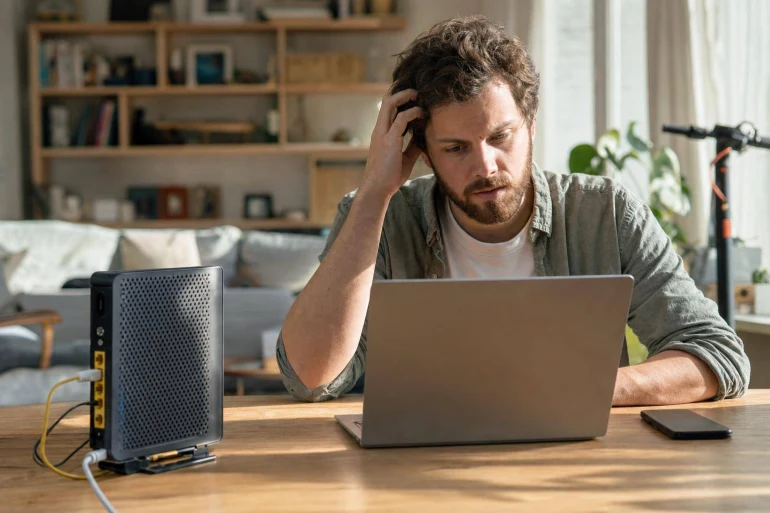
La procédure est similaire sous Windows 10 et Windows 11. Placez-vous près de la Livebox si le signal est faible, puis suivez les étapes dans l'ordre.
- Cliquez sur l'icône réseau dans la barre des tâches.
- Activez le Wi-Fi si nécessaire et sélectionnez le nom de votre Livebox.
- Cliquez sur Se connecter.
- Saisissez la clé Wi-Fi complète, sans ajouter de caractère ni d'espace.
- Validez, puis attendez que Windows affiche l'état « Connecté ».
Si vous téléchargez un jeu PC ou une mise à jour volumineuse, vérifiez ensuite que la connexion est stable avant de lancer le téléchargement. Retrouvez d'autres repères utiles dans notre rubrique Windows et systèmes.
Les 4 contrôles avant de recommencer
Nom du réseau, clé, clavier et ancien profil Wi-Fi.
La connexion manuelle suit cinq actions visibles ci-dessus.
Ancienne clé, saisie erronée ou mauvais réseau sélectionné.
Wi-Fi pour naviguer, administration pour configurer.

Quand Windows refuse la clé ?
Le message « Impossible de se connecter à ce réseau » ne signifie pas toujours que la Livebox est en panne. Windows peut conserver une ancienne clé ou interpréter différemment certains caractères.
| Symptôme | Cause probable | Action à effectuer |
|---|---|---|
| La connexion échoue immédiatement | Clé erronée ou ancien profil enregistré | Oubliez le réseau, puis saisissez de nouveau la clé. |
| La clé semble correcte mais ne passe pas | Clavier AZERTY/QWERTY ou majuscule involontaire | Vérifiez la disposition du clavier et les touches Verr. Maj. |
| Le réseau n'apparaît pas | Wi-Fi du PC désactivé ou signal insuffisant | Activez le Wi-Fi et rapprochez-vous de la Livebox. |
| La connexion se coupe après un changement | Ancienne clé mémorisée sur l'appareil | Supprimez le profil Wi-Fi et reconnectez le PC. |
Supprimer l'ancien réseau enregistré
Sous Windows 11, ouvrez Paramètres, puis Réseau et Internet, Wi-Fi et Gérer les réseaux connus. Sélectionnez le réseau de la Livebox, cliquez sur Oublier, puis reconnectez-vous. Sous Windows 10, cherchez le réseau dans les paramètres Wi-Fi et choisissez également « Oublier ».
Contrôler le clavier et les caractères
Une clé Wi-Fi est sensible à chaque caractère. Vérifiez les majuscules, les chiffres et les symboles. Les confusions les plus courantes concernent O et 0, I et l, ou encore les touches dont le résultat change avec Maj ou AltGr. Les espaces visibles sur une étiquette servent souvent à faciliter la lecture : ne les tapez que s'ils font explicitement partie de la clé demandée.
Un basculement accidentel de clavier peut aussi modifier la saisie. Les raccourcis clavier utiles permettent notamment de repérer plus vite les changements de langue ou de disposition.
Progression de reconnexion
Ces jauges représentent une progression pratique, pas une mesure de qualité : avancez jusqu'à l'étape qui débloque votre connexion.
Relevez la clé Wi-Fi complète sur l'étiquette.
Contrôlez clavier, majuscules et caractères ambigus.
Supprimez l'ancienne configuration mémorisée par Windows.
Saisissez la nouvelle clé sur chaque appareil concerné.
Si 192.168.1.1 ne s'ouvre pas
L'interface d'administration ne fonctionne que depuis le réseau local de la Livebox. Si la page ne s'affiche pas, connectez d'abord votre PC à la Livebox en Wi-Fi ou avec un câble Ethernet.
- Vérifiez que Windows indique bien que le PC est connecté à la Livebox.
- Saisissez exactement 192.168.1.1 dans la barre d'adresse du navigateur, pas dans un moteur de recherche.
- Essayez un autre navigateur si une page reste blanche ou si une ancienne page est conservée.
- Désactivez temporairement un VPN si vous en utilisez un.
- Redémarrez le navigateur, puis la Livebox uniquement si nécessaire.
Une connexion Internet peut être indisponible tout en laissant l'interface locale accessible. À l'inverse, si le PC n'est relié à aucun réseau de la Livebox, l'adresse locale ne pourra pas répondre.
La procédure Windows sert à joindre le Wi-Fi. La procédure Orange dans l'interface sert à administrer la Livebox. Les deux étapes se complètent, mais ne se remplacent pas.
Après changement de clé
Dès que la clé Wi-Fi est modifiée depuis l'interface, les appareils qui utilisaient l'ancienne clé perdent leur connexion. C'est normal : chacun doit recevoir la nouvelle information.
Reconnecter correctement le PC Windows
Sur le PC, oubliez le réseau si Windows continue d'essayer l'ancien mot de passe, puis recommencez la connexion avec la nouvelle clé. Faites la même chose sur les téléphones, consoles, imprimantes Wi-Fi et autres appareils connectés.
Si les soucis persistent après cette opération, notre guide de dépannage Windows peut aider à contrôler les réglages réseau du PC, notamment lorsque plusieurs réseaux ou adaptateurs sont présents.
Checklist avant de relancer un téléchargement
- Le PC affiche « Connecté » sur le bon réseau Livebox.
- La clé saisie correspond à la dernière clé enregistrée dans la Livebox.
- Une page web s'ouvre normalement dans le navigateur.
- Le téléchargement du jeu reprend sans erreur de réseau.
Réinitialiser seulement en dernier recours
La réinitialisation efface ou remet à zéro des réglages de la Livebox selon le modèle. Elle peut obliger à reconfigurer le Wi-Fi et à reconnecter tous les appareils. N'y recourez qu'après avoir vérifié la clé, oublié le réseau dans Windows, essayé l'interface locale et redémarré proprement la box.
Avant toute réinitialisation, notez les informations utiles et vérifiez que le problème ne concerne pas seulement un PC. Si d'autres appareils se connectent sans difficulté, la cause est probablement du côté de Windows ou de son profil réseau, pas de la Livebox.
Questions fréquentes
Où trouver la clé Wi-Fi sur une Livebox ?
Elle est généralement imprimée sur l'étiquette située sous ou au dos de la Livebox. Recherchez une mention comme « Clé Wi-Fi », « Wi-Fi Key » ou « WPA Key ».
Pourquoi Windows refuse-t-il le mot de passe ?
La clé peut être erronée, une ancienne configuration peut être mémorisée, ou le clavier peut produire des caractères différents de ceux attendus.
Comment oublier un réseau sous Windows 11 ?
Ouvrez Paramètres, Réseau et Internet, Wi-Fi, puis Gérer les réseaux connus. Sélectionnez le réseau de la Livebox et cliquez sur Oublier.
La clé doit-elle être saisie en majuscules ?
Respectez exactement les caractères imprimés ou configurés. Si des majuscules apparaissent dans la clé, saisissez-les telles quelles.
Que faire avec les espaces ?
Ne saisissez pas les espaces ajoutés uniquement pour rendre la clé plus lisible. Ajoutez-en seulement s'ils font explicitement partie du mot de passe défini. [ A lire en complément ici ]
Quelle différence entre clé Wi-Fi et mot de passe admin ?
La clé Wi-Fi connecte les appareils au réseau sans fil. Le mot de passe administrateur donne accès à l'interface de gestion de la Livebox.
Comment ouvrir 192.168.1.1 ?
Connectez votre appareil à la Livebox, ouvrez un navigateur et entrez 192.168.1.1 dans la barre d'adresse.
Pourquoi l'interface est-elle inaccessible ?
Le PC peut ne pas être connecté à la Livebox, l'adresse peut être saisie au mauvais endroit, ou un VPN peut gêner l'accès local.
Comment reconnecter un PC après changement de clé ?
Oubliez le réseau dans Windows si nécessaire, sélectionnez de nouveau le Wi-Fi de la Livebox et entrez la nouvelle clé complète.
Quand faut-il réinitialiser la box ?
Seulement en dernier recours, après avoir vérifié la clé, supprimé le profil Wi-Fi, testé l'interface locale et redémarré la Livebox.


A propos de nous : Pixel Torrent

Passionné par l'univers du jeu vidéo sur PC depuis mon enfance, je me suis spécialisé dans l'exploration des meilleurs moyens de télécharger et d'installer des jeux en toute sécurité. Sur Telecharger Jeu PC, je partage mes trouvailles, mes astuces et mes guides pour aider chacun à profiter pleinement de ses jeux favoris. J'accorde une grande importance à la qualité et à la fiabilité des sources proposées. Mon objectif est de rendre accessible le monde du gaming à tous les joueurs, débutants comme confirmés. Rejoignez-moi pour découvrir les nouveautés et optimiser votre expérience de jeu sur PC !