
Différences entre Windows 11 Famille et Windows 11 Pro : laquelle choisir ?
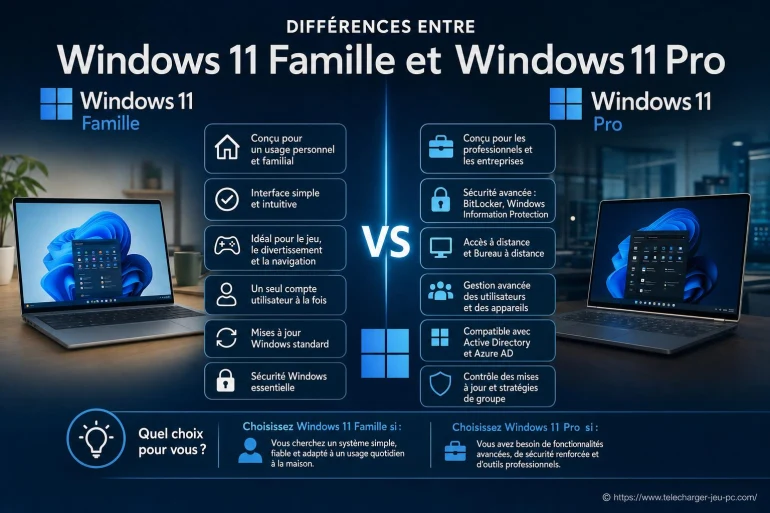
Windows 11 existe en deux éditions grand public qu'on confond souvent : Famille et Pro. Au quotidien, l'interface et les performances ressenties se ressemblent, mais la logique n'est pas la même : l'une est pensée pour un usage personnel simple, l'autre ajoute des outils de sécurité et d'administration utiles dès qu'un PC sert aussi à travailler, gérer des données sensibles ou rejoindre un environnement d'entreprise. Pour choisir sans se tromper, le plus simple est d'identifier vos usages concrets (jeu PC, télétravail, gestion multi-comptes, besoin d'accès à distance, chiffrement) plutôt que de se fier au nom de l'édition.
Différences entre Windows 11 Famille et Windows 11 Pro
Imaginez deux voitures qui partagent le même moteur : mêmes sensations sur route, mêmes options de confort. La version Pro, elle, ajoute la «boîte à outils» dans le coffre : de quoi verrouiller, administrer, et dépanner à distance quand ça compte. La version Famille reste plus directe, faite pour «installer, lancer, jouer, naviguer» sans se poser de questions.

- DVD Windows 10 Pro 64 Bits ...
 ★★★★★
★★★★★ 14,94 €Voir
 - Windows 10 pro DVD 64bits D...
 ★★★★★46,92 €Voir
 - Cle USB Windows 11 Pro 64 B...
 ★★★★★59,90 €Voir
 - Windows 11 Pro 64-Bit DSP O...
 ★★★★★59,00 €Voir
 - Windows 11 Home Famille DSP...
 ★★★★★54,80 €Voir
 - Windows 10 Famille Home DSP...
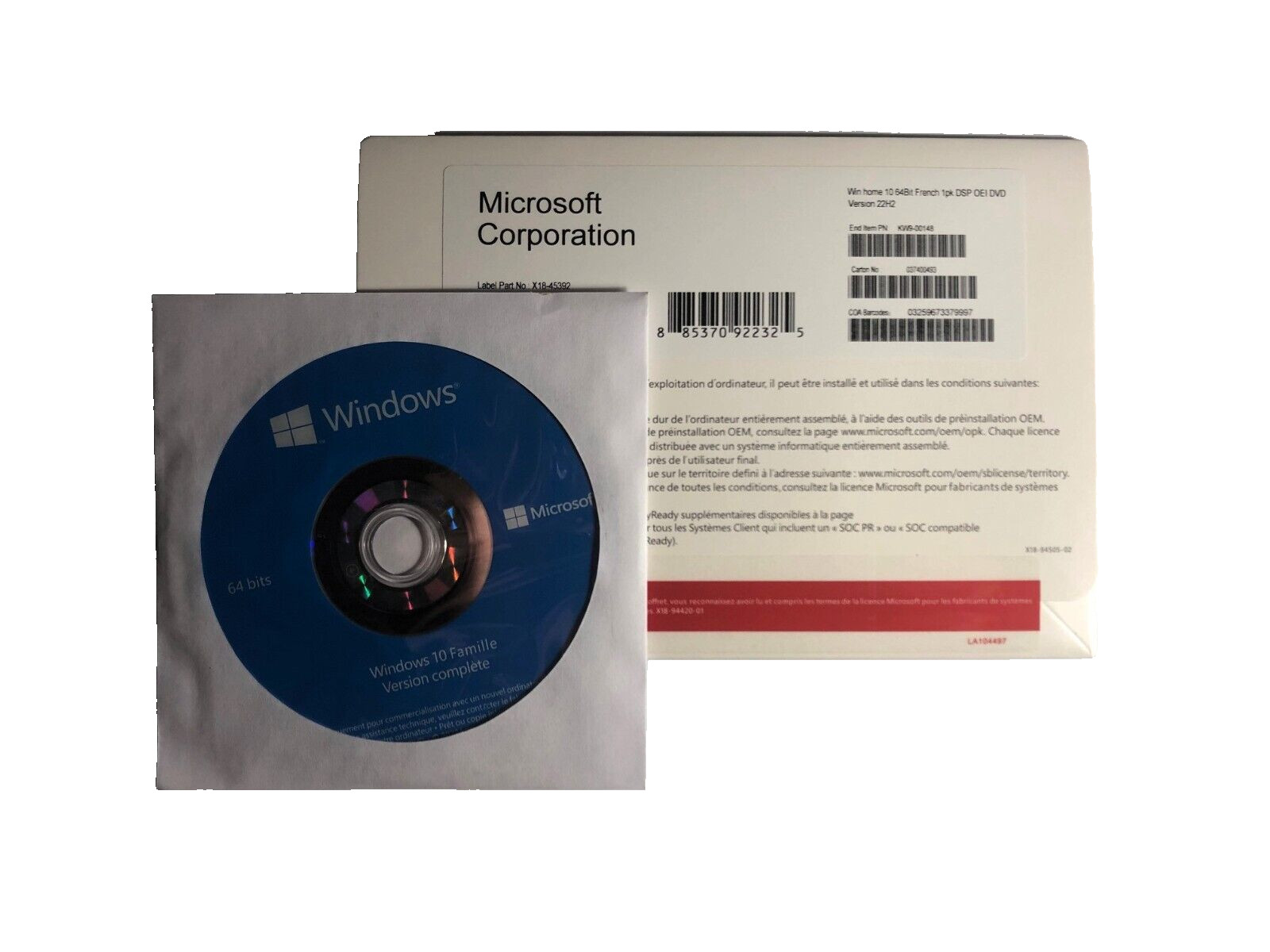 ★★★★★39,95 €Voir
 - Microsoft Windows 7 Home Pr...
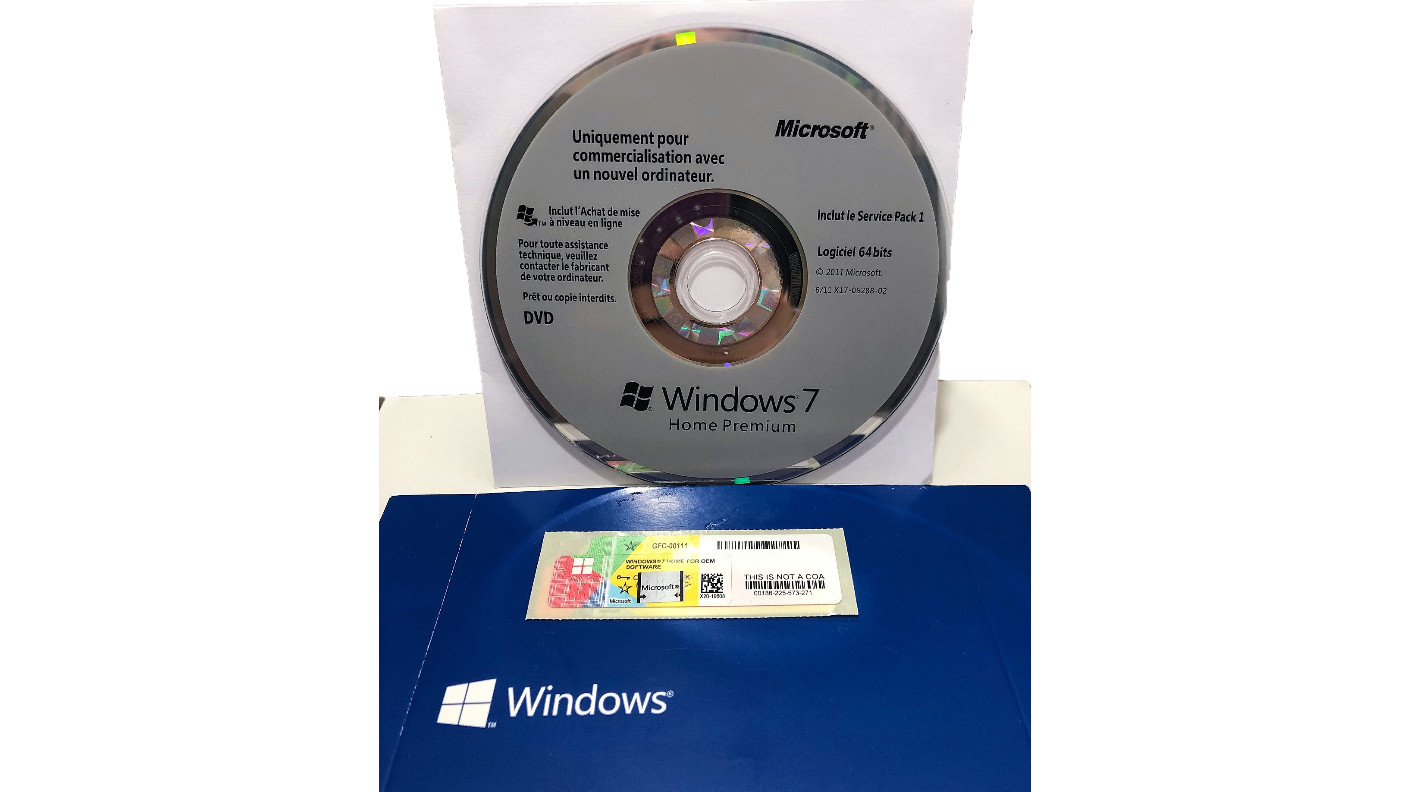 ★★★★★33,60 €Voir
 - DVD Windows 11 Pro 64-Bits ...
 ★★★★★19,99 €Voir
 - Microsoft Windows 10 Famili...
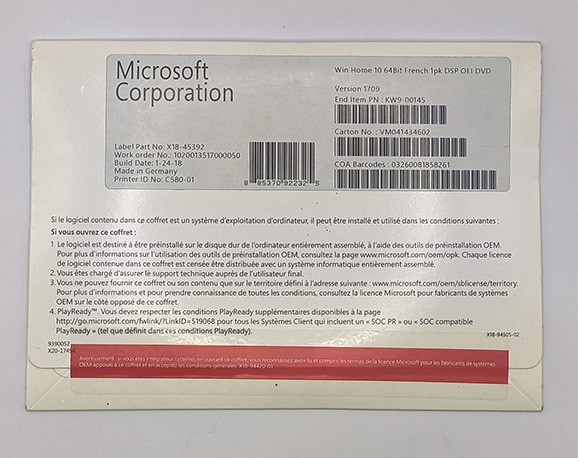 ★★★★★40,00 €Voir

Point clé : vous ne payez pas un PC «plus rapide» avec Pro, vous payez surtout des fonctions de contrôle et de protection avancées.
Quelle Différence Entre Windows 11 Famille et Pro ?
La différence se joue principalement sur trois axes : fonctionnalités pro (chiffrement, gestion de stratégies, virtualisation avancée), réseau (intégration dans un domaine/gestion centralisée) et accès à distance (hébergement du Bureau à distance). Si vous utilisez votre PC seul, à la maison, avec un compte Microsoft ou local, Famille suffit souvent. Si votre machine doit s'intégrer dans une organisation, ou si vous voulez des verrous plus sérieux, Pro devient logique.
Fonctionnalités communes : ce que vous aurez dans les deux
Dans les deux éditions, vous retrouvez le même socle : interface Windows 11, mises à jour, Microsoft Store, outils de base, compatibilité logicielle, et les fonctions de jeu comme DirectX (selon matériel et pilotes). Pour un joueur PC, les FPS ne «montent» pas parce que l'édition change : ce sont surtout le processeur, la carte graphique, la RAM et le stockage qui font la différence.
Ce que Windows 11 Pro ajoute réellement
Windows 11 Pro ajoute des briques qu'on voit surtout quand on sort de l'usage domestique. D'abord, le chiffrement BitLocker (selon configuration) pour protéger un disque : pratique si vous transportez un PC portable ou un SSD externe avec des données perso. Ensuite, la possibilité d'héberger le Bureau à distance (RDP) : vous pouvez vous connecter à votre PC Pro depuis un autre appareil, comme si vous étiez devant. C'est un vrai confort quand on laisse un PC fixe à la maison et qu'on veut accéder à ses fichiers ou à un logiciel spécifique.
Pro permet aussi de rejoindre un domaine ou Azure Active Directory (Microsoft Entra ID), ce qui facilite la gestion en entreprise (comptes, droits, politiques). Enfin, on trouve des fonctions orientées admin comme l'éditeur de stratégie de groupe (Group Policy) et des options de virtualisation plus complètes, dont Hyper-V (selon éditions et prérequis matériels). Ce n'est pas «indispensable» pour tout le monde, mais pour tester un logiciel dans une machine virtuelle, segmenter des usages, ou travailler avec des environnements isolés, c'est très utile.
Si votre PC doit être «verrouillable» et «gérable» comme un poste de travail, Pro est la clé. Si votre PC est un appareil personnel, Famille reste souvent le choix le plus rationnel.
Sécurité : Famille vs Pro, ce qui change dans la vraie vie
Les deux éditions profitent des protections de base de Windows (pare-feu, antivirus intégré, mises à jour). Là où Pro prend l'avantage, c'est quand vous voulez un contrôle renforcé et des protections de données plus strictes. Avec BitLocker, un disque volé devient beaucoup plus difficile à exploiter. Dans un cadre pro, c'est un filet de sécurité concret : un PC égaré ne se transforme pas automatiquement en fuite de fichiers.
À retenir : si vous stockez des documents sensibles (administratif, travail, clients), le chiffrement et les outils de gestion font une vraie différence, même sur un PC «perso».
Réseau, comptes et gestion : quand Pro devient évident
Si vous êtes en entreprise (ou dans une association/école), l'intégration à un domaine et la gestion centralisée peuvent être indispensables. C'est ce qui permet, par exemple, d'appliquer des règles de sécurité identiques sur plusieurs machines, de gérer des accès, ou de verrouiller certains réglages. Sur un plan plus «particulier avancé», la stratégie de groupe aide aussi à régler finement des comportements du système, sans passer par des outils tiers. [ A lire en complément ici ]
Bureau à distance : détail qui change tout
Sur Windows 11 Famille, vous pouvez généralement vous connecter à d'autres machines, mais pas recevoir une connexion RDP officielle en tant qu'hôte. Sur Pro, vous pouvez activer l'hébergement RDP et accéder à votre PC à distance avec un niveau d'intégration propre à Windows. Pour quelqu'un qui joue sur un PC fixe et veut, à l'occasion, lancer une tâche ou récupérer un fichier depuis un portable, c'est un petit luxe très pratique (même si, pour le jeu à distance, on privilégiera souvent d'autres solutions adaptées au streaming).
Pour le jeu PC, l'édition de Windows n'est pas le premier levier de performance, mais elle peut influencer le confort autour : accès à distance, chiffrement d'un SSD de bibliothèque, ou réglages plus fins quand on aime maîtriser sa machine. Si vous alternez entre sessions de jeu, mods et utilitaires, vous apprécierez surtout la stabilité et la simplicité de maintenance. Choisir la version de Windows 11 adaptée au gaming dépend donc moins des FPS que de votre façon de gérer votre PC au quotidien.
Jeux PC : est-ce que Pro fait mieux que Famille ?
Pour jouer, Windows 11 Famille suffit dans la majorité des cas. Les technologies liées au jeu (pilotes GPU, API graphiques, planification, optimisation côté matériel) ne deviennent pas magiquement meilleures avec Pro. En pratique, vous aurez la même compatibilité avec les launchers, les anti-cheats et les jeux, tant que le PC est à jour et correctement configuré.
Là où Pro peut avoir un intérêt indirect, c'est si vous voulez compartimenter (machine virtuelle pour tester des outils, environnement séparé) ou si vous bougez avec un portable et que vous voulez un disque chiffré. Ce sont des usages «autour du jeu», pas «dans le jeu».
Si vous venez de Windows 10, la question n'est pas seulement «Famille ou Pro», mais aussi ce que vous aviez avant et ce que vous utilisez vraiment : accès à distance, chiffrement, gestion de comptes, outils d'administration. Certains joueurs avaient pris Pro sur un ancien PC «au cas où», puis ne s'en sont jamais servis. Comparer avec les éditions de Windows 10 pour jouer aide à repérer ce qui était déjà présent et ce qui vous manquait réellement au quotidien.
Cas pratiques : quelle édition choisir selon votre profil
Vous jouez et utilisez le PC à la maison : Windows 11 Famille est généralement le meilleur choix. Vous installez vos jeux, vos applis, vous restez sur un usage simple, et vous évitez de payer des fonctions que vous n'ouvrirez jamais.
Vous télétravaillez et vous stockez des données sensibles : Windows 11 Pro devient pertinent, surtout pour BitLocker et la gestion plus stricte des accès. Même sur un PC perso, c'est rassurant quand des documents importants passent par la machine.
Vous devez connecter votre PC à un domaine (entreprise/école) : Pro est souvent requis, point. C'est typiquement le critère qui tranche sans débat.
Vous voulez accéder à votre PC à distance régulièrement : Pro simplifie la vie avec l'hébergement du Bureau à distance, sans bricolage.
Changer d'édition : passer de Famille à Pro sans réinstaller
Dans la plupart des cas, passer de Famille à Pro se fait via une mise à niveau d'édition avec une clé correspondante, sans réinstallation complète du système. C'est un peu comme ajouter un «pack» de fonctionnalités : vos fichiers et applications restent, et Windows déverrouille les options Pro. En revanche, l'inverse (revenir de Pro à Famille) est bien moins direct et peut nécessiter des manipulations plus lourdes.
Questions fréquentes
Quelques réponses rapides aux questions qui reviennent le plus quand on hésite entre les deux éditions.
Windows 11 Pro est-il plus rapide que Windows 11 Famille ?
Non : à matériel égal, les performances en jeu et en usage courant sont comparables. Pro ajoute surtout des fonctions avancées (sécurité, gestion, accès à distance).
Est-ce que BitLocker est disponible sur Windows 11 Famille ?
La fonction BitLocker complète est associée à l'édition Pro (selon configuration). Si le chiffrement du disque est un besoin important, Pro est généralement l'option à privilégier.
Peut-on jouer à tous les jeux PC sur Windows 11 Famille ?
Oui, dans la très grande majorité des cas. L'édition Famille garde la compatibilité logicielle et les fonctions de jeu essentielles, sous réserve d'avoir les bons pilotes et une configuration suffisante.
Peut-on passer de Windows 11 Famille à Pro sans perdre ses données ?
Souvent oui : la mise à niveau d'édition se fait généralement sans effacer vos fichiers ni vos applications, à condition d'utiliser une clé/licence Pro valide.
Si vous hésitez encore, un bon test consiste à lister ce que vous utiliserez vraiment dans les prochaines semaines : chiffrement du disque, accès à distance, besoin de rejoindre un domaine, ou simple usage maison. Et si vous partez sur Famille en gardant l'idée d'évoluer plus tard, ce guide pas à pas explique comment effectuer la mise à niveau vers l'édition Professionnel sans repartir de zéro : lire cet article.


A propos de nous : Pixel Torrent

Passionné par l'univers du jeu vidéo sur PC depuis mon enfance, je me suis spécialisé dans l'exploration des meilleurs moyens de télécharger et d'installer des jeux en toute sécurité. Sur Telecharger Jeu PC, je partage mes trouvailles, mes astuces et mes guides pour aider chacun à profiter pleinement de ses jeux favoris. J'accorde une grande importance à la qualité et à la fiabilité des sources proposées. Mon objectif est de rendre accessible le monde du gaming à tous les joueurs, débutants comme confirmés. Rejoignez-moi pour découvrir les nouveautés et optimiser votre expérience de jeu sur PC !