
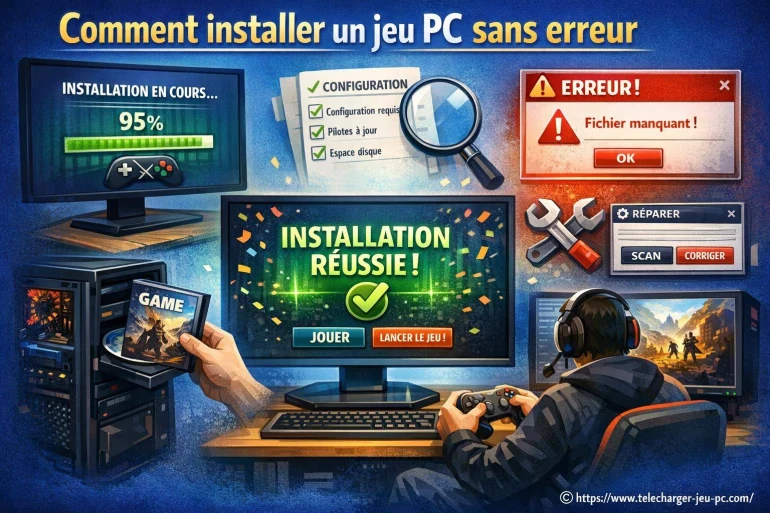
Comment installer un jeu PC sans erreur facilement
- Comment installer un jeu PC sans erreur ?
- Avant de lancer l'installation : les vérifications qui évitent 80% des galères
- Choisir le bon fichier et le bon outil (sans se piéger)
- La check-list d'installation propre (pas compliquée, juste disciplinée)
- Les erreurs les plus fréquentes, et comment les régler sans tourner en rond
- Après installation : les petits réglages qui rendent le jeu stable
-
FAQ : réponses rapides aux blocages les plus courants
- Pourquoi l'installation me dit qu'il n'y a pas assez de place alors qu'il reste des gigas ?
- Dois-je installer mes jeux sur C: ou sur un autre disque ?
- À quoi sert «Exécuter en tant qu'administrateur» ?
- Que faire si mon antivirus supprime un fichier du jeu ?
- Mon jeu demande Visual C++ ou DirectX : je fais quoi ?
- Pourquoi l'installation est très lente ?
- Comment éviter les problèmes quand je réinstalle un jeu ?
- Un dernier réflexe utile : penser «système de jeu» quand vous installez souvent
Installer un jeu sur PC paraît simple... jusqu'au moment où une fenêtre d'erreur surgit, que le téléchargement boucle, ou que le lancement reste bloqué sur un écran noir. La bonne nouvelle, c'est qu'avec quelques habitudes claires (et un peu de méthode), vous réduisez drastiquement les soucis. On va parler concret : où récupérer vos fichiers, quoi vérifier avant, quoi désactiver temporairement, et comment éviter les pièges classiques du téléchargement de jeux PC quand on veut une installation propre.
Comment installer un jeu PC sans erreur ?
Pour y arriver, il faut surtout éviter les «installations au hasard». Vous cherchez une expérience stable ? Pensez source fiable, espace disque, droits administrateur et mises à jour. Ce sont les quatre piliers qui règlent la majorité des problèmes avant même qu'ils apparaissent.
Quand un jeu refuse de s'installer, le problème vient rarement «du jeu» : c'est souvent un détail côté système, dossier, ou sécurité.
Avant de lancer l'installation : les vérifications qui évitent 80% des galères
Commencez par le basique, celui qu'on saute quand on est pressé. D'abord, vérifiez l'espace disponible. Un jeu de 60 Go peut demander 90 Go le temps de décompresser, puis retomber à 60-70 Go après installation. Ça surprend, et ça casse tout au milieu.
Ensuite, contrôlez la configuration minimale. Pas besoin d'entrer dans des chiffres interminables : regardez surtout la version de Windows, la quantité de RAM, et l'espace de stockage. Si vous êtes juste juste, attendez-vous à des plantages pendant l'installation, ou après.
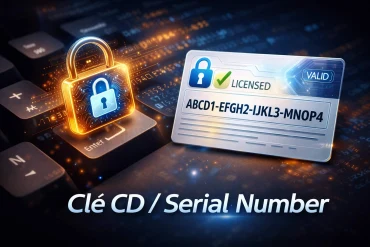
Pensez aussi à vos mises à jour : pilotes graphiques (NVIDIA/AMD/Intel) et Windows. Un pilote trop ancien peut déclencher un message d'erreur au lancement, et on perd du temps à accuser l'installateur alors que le souci est ailleurs.
Dernier point, plus «pratique» : choisissez un emplacement simple. Un dossier du type C:\Jeux ou un disque secondaire clair, ça évite les chemins trop longs et certains blocages liés aux droits.
Choisir le bon fichier et le bon outil (sans se piéger)
Si vous passez par une plateforme (Steam, Epic, GOG), gardez les choses simples : installez via le client officiel, laissez-le gérer les dépendances, et évitez les dossiers exotiques. Si vous installez via un fichier .exe ou .iso, soyez un peu plus vigilant.
Première règle : faites une vérification d'intégrité quand l'option existe (ou au minimum, re-téléchargez si un doute existe). Un fichier incomplet crée des erreurs bizarres, parfois à 99% de l'installation. Ça rend fou.
Deuxième règle : décompressez avec un outil fiable si c'est une archive. Un zip corrompu, c'est souvent une installation qui échoue sans explication. Et évitez d'extraire sur le Bureau : ça crée des chemins longs, et certains jeux n'aiment pas.
Troisième règle : attention aux «installeurs» qui promettent monts et merveilles. Un vrai setup se contente d'installer le jeu. S'il propose dix cases «offre partenaire», c'est mauvais signe. Là, vous risquez surtout d'installer des ennuis.
La check-list d'installation propre (pas compliquée, juste disciplinée)
Voici une routine simple qui marche bien, même quand on installe souvent :
- Téléchargez depuis une source officielle ou un site reconnu, et évitez les miroirs douteux.
- Fermez les applis inutiles (navigateurs avec 30 onglets, outils de capture, etc.). Vous libérez de la RAM, et l'installation respire.
- Lancez le setup en mode administrateur (clic droit > exécuter en tant qu'administrateur) si vous avez déjà eu des erreurs de droits.
- Choisissez un dossier simple, sur un disque sain, et laissez au moins 15-25% d'espace libre sur le disque concerné.
- Si l'antivirus bloque, mettez en pause quelques minutes ou créez une exception antivirus uniquement pour le dossier d'installation (puis réactivez).
- Au premier lancement, laissez le jeu installer ses composants (DirectX, Visual C++). Ne cliquez pas frénétiquement sur «Annuler».

- Lot Jeux Videos Accessoires...
 ★★★★★
★★★★★ 69,95 €Voir
 - Boite Colis mystere surpris...
 ★★★★★30,00 €Voir
 - lot jeux video Ps4 Ps3 Wii ...
 ★★★★★42,00 €Voir
 - Ancien jeu video pour conso...
 ★★★★★34,99 €Voir
 - LEGO BATMAN LE JEU VIDEO - ...
 ★★★★★12,90 €Voir
 - lot 50 cd jeu video playsta...
 ★★★★★29,90 €Voir
 - Boite Vide- Jeu Video Ninte...
 ★★★★★25,00 €Voir
 - Magazine Jeux Videos - PC J...
 ★★★★★1,99 €Voir
 - SIFU PS4 Jeu Video Sloclap ...
 ★★★★★18,99 €Voir

Les erreurs les plus fréquentes, et comment les régler sans tourner en rond
Erreur de droits, dossier verrouillé, ou «accès refusé»
Ça arrive souvent quand le jeu tente d'écrire dans un dossier protégé. Essayez un dossier dédié (ex. C:\Jeux), puis relancez en administrateur. Si vous aviez déplacé des dossiers Windows (Documents, Téléchargements), vérifiez aussi que les permissions n'ont pas été cassées.
Fichiers manquants, installation qui s'arrête à 90-99%
Dans la majorité des cas, le téléchargement est incomplet ou l'archive est abîmée. Re-téléchargez, idéalement via une connexion stable. Si vous utilisez une plateforme, lancez la vérification intégrée. Et évitez d'installer pendant une copie massive sur le même disque (le débit chute, les erreurs montent).
Le jeu s'installe, mais ne se lance pas
Pensez dépendances. Installez ou réparez les packages Visual C++ et DirectX si le jeu les demande. Une mise à jour Windows en attente peut aussi bloquer certains composants. Vérifiez également votre pilote graphique, surtout si l'écran reste noir au démarrage. [ A lire en complément ici ]
Conflits avec antivirus ou sécurité Windows
Certains jeux écrivent beaucoup de fichiers à la volée. Résultat : l'antivirus s'affole et bloque. L'idée n'est pas de tout désactiver «pour toujours», mais de créer une exception ciblée. Gardez ensuite la protection active, c'est plus sain.
Après installation : les petits réglages qui rendent le jeu stable
Une fois installé, lancez le jeu une première fois sans rien d'autre en arrière-plan. Puis ajustez tranquillement. Activez la synchronisation cloud si la plateforme le propose (pratique si un fichier de sauvegarde se corrompt). Et si vous moddez, faites-le proprement : un mod manager, un mod à la fois, et un test entre chaque. Oui, c'est un peu long... mais ça évite les crashs inexplicables.
Gardez aussi un réflexe simple : notez l'emplacement du dossier d'installation et celui des sauvegardes. Quand un souci arrive, vous gagnez 20 minutes d'un coup. C'est bête, mais c'est efficace.
FAQ : réponses rapides aux blocages les plus courants
Voici les questions qui reviennent le plus souvent quand une installation de jeu PC déraille, avec des réponses directes.
Pourquoi l'installation me dit qu'il n'y a pas assez de place alors qu'il reste des gigas ?
Parce que l'installeur a souvent besoin d'espace temporaire pour extraire les fichiers. Visez une marge confortable (souvent 1,5× la taille du jeu) sur le disque d'installation.
Dois-je installer mes jeux sur C: ou sur un autre disque ?
Un disque secondaire est très bien si votre système reste stable. Choisissez surtout un disque rapide et sain, et gardez de l'espace libre pour éviter les ralentissements et erreurs.
À quoi sert «Exécuter en tant qu'administrateur» ?
Ça donne au setup des droits d'écriture complets sur certains dossiers. Utile si vous voyez «accès refusé», ou si l'installation ne peut pas créer des fichiers.
Que faire si mon antivirus supprime un fichier du jeu ?
Restaurez le fichier depuis la quarantaine si vous êtes sûr de la source, puis ajoutez une exception sur le dossier du jeu. Ensuite, relancez une réparation/vérification des fichiers via la plateforme si possible.
Mon jeu demande Visual C++ ou DirectX : je fais quoi ?
Laissez l'installeur les ajouter, ou installez-les depuis les redistributables fournis avec le jeu. Si l'installation échoue, téléchargez les packages officiels depuis Microsoft et relancez.
Pourquoi l'installation est très lente ?
Souvent à cause d'un disque saturé, d'un antivirus qui scanne chaque fichier, ou d'autres copies en cours. Fermez les tâches lourdes, mettez l'installation sur un disque plus rapide, et laissez respirer la machine.
Comment éviter les problèmes quand je réinstalle un jeu ?
Supprimez proprement le jeu, effacez les dossiers résiduels si nécessaire (attention aux sauvegardes), puis réinstallez dans un chemin simple. Une vérification de disque peut aider si vous suspectez des erreurs de stockage.
Un dernier réflexe utile : penser «système de jeu» quand vous installez souvent
Si vous installez beaucoup de titres, vous finirez peut-être par vouloir un environnement dédié, plus «console», avec une interface pensée pour jouer. Dans cette logique, certains s'intéressent à l'installation de SteamOS sur un PC, pour centraliser bibliothèque et usage salon. Vous pouvez lire cet article qui explique une méthode simple pour le mettre en place, et voir si ça colle à votre façon de jouer.


A propos de nous : Pixel Torrent

Passionné par l'univers du jeu vidéo sur PC depuis mon enfance, je me suis spécialisé dans l'exploration des meilleurs moyens de télécharger et d'installer des jeux en toute sécurité. Sur Telecharger Jeu PC, je partage mes trouvailles, mes astuces et mes guides pour aider chacun à profiter pleinement de ses jeux favoris. J'accorde une grande importance à la qualité et à la fiabilité des sources proposées. Mon objectif est de rendre accessible le monde du gaming à tous les joueurs, débutants comme confirmés. Rejoignez-moi pour découvrir les nouveautés et optimiser votre expérience de jeu sur PC !