
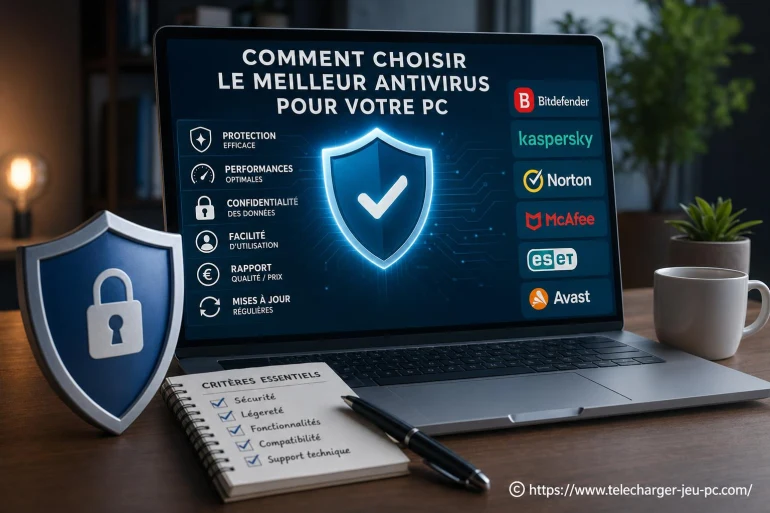
Comment choisir le meilleur antivirus pour votre PC ?
- Comment choisir le meilleur antivirus pour votre PC ?
- Les critères qui comptent vraiment (et ceux qu'on surestime)
- Fonctions utiles selon votre usage (téléchargement de jeux PC)
- Tableau comparatif des options à examiner
- Bonnes pratiques pour décider sans se tromper
-
FAQ
- Un antivirus gratuit suffit-il pour un PC de jeu ?
- Est-ce que le mode jeu désactive la protection ?
- Que faire si un mod ou un patch est détecté comme menace ?
- Faut-il un antivirus différent si on télécharge beaucoup ?
- Un VPN intégré remplace-t-il un antivirus ?
- Comment éviter de ralentir son PC avec les analyses ?
Vous téléchargez des jeux PC, vous installez des launchers, vous testez des mods, vous cliquez vite... et c'est normal. Le souci, c'est que ce rythme attire aussi des menaces très concrètes : faux installateurs, cracks piégés, pubs malveillantes, extensions de navigateur douteuses. Un bon antivirus ne sert pas à «faire joli» dans la barre des tâches : il doit vous laisser jouer tranquille, sans ralentir la machine ni vous noyer sous les alertes.
Comment choisir le meilleur antivirus pour votre PC ?
Commencez par une question simple : qu'est-ce que vous faites vraiment sur ce PC ? Si c'est un ordinateur de jeu, vous aurez besoin d'une protection en temps réel solide, mais aussi d'un outil discret, qui limite l'impact sur les FPS. Si c'est un PC familial, la priorité bascule souvent vers le contrôle parental et le filtrage web. Et si vous bosselez dessus, la protection contre le phishing et les pièces jointes piégées devient centrale.
Gardez aussi un détail en tête : l'antivirus idéal n'est pas forcément «le plus connu», c'est celui qui s'accorde à votre usage. Un joueur n'a pas les mêmes contraintes qu'un comptable. Et vous, vous êtes plutôt quel profil ?
Les critères qui comptent vraiment (et ceux qu'on surestime)
Détection : malware, ransomware, et menaces «grises»
La base, c'est la capacité à bloquer les malwares classiques, mais le vrai test se joue souvent sur le ransomware (chiffrement des fichiers) et les menaces «entre deux» : adwares, hijackers de navigateur, installateurs qui ajoutent des barres d'outils. Un bon produit doit combiner détection comportementale et signatures, sans tout casser au moindre exécutable un peu exotique (ça arrive avec certains mods).
Astuce pratique : vérifiez si l'antivirus propose une protection des dossiers (documents, images, sauvegardes). Pour un PC de jeu, pensez aussi aux répertoires de sauvegardes des launchers : perdre 80 heures de progression, ça fait mal.
À ne pas rater également
Impact sur les performances : le point sensible pour les jeux
Un antivirus trop lourd se remarque vite : démarrage lent, copies de fichiers qui traînent, micro-saccades en jeu. Cherchez un mode jeu (ou mode silencieux) qui réduit les notifications et décale les analyses. C'est utile, mais ce n'est pas magique : si le moteur scanne agressivement chaque fichier lu/écrit, vous le sentirez pendant les chargements.
Le bon compromis : des analyses planifiées quand vous n'êtes pas en partie, et un contrôle en temps réel bien calibré. Les alertes doivent rester rares et compréhensibles, sinon on finit par tout autoriser... et là, c'est la porte ouverte.
Ergonomie et «fausses bonnes idées»
Une interface claire vaut de l'or. Vous devez pouvoir lancer une analyse, lire une alerte, restaurer un fichier mis en quarantaine, sans chercher dans quinze menus. Méfiez-vous des suites qui empilent des fonctions gadgets. Une console simple, des réglages lisibles, et un historique propre : c'est souvent meilleur signe qu'un tableau de bord qui ressemble à un cockpit.
Un antivirus efficace, c'est aussi un antivirus qu'on comprend. Si vous ne savez pas ce qu'il vient de bloquer, vous aurez du mal à décider quoi faire ensuite.
Fonctions utiles selon votre usage (téléchargement de jeux PC)

- Microsoft Office 2024 Stand...
 ★★★★★
★★★★★ 49,99 €Voir
 - Windows 11 Pro 64-Bit DSP O...
 ★★★★★39,00 €Voir
 - USB format Microsoft Office...
 ★★★★★26,00 €Voir
 - Microsoft Office 2021 Stand...
 ★★★★★34,99 €Voir
 - Bitdefender Total Security ...
 ★★★★★12,99 €Voir
 - NordVPN Basique 10 Appareil...
 ★★★★★29,99 €Voir
 - Logiciel diagnostic 2026 De...
 ★★★★★15,99 €Voir
 - Windows 10 pro DVD 64bits D...
 ★★★★★37,90 €Voir
 - Windows 10 Famille Home DSP...
 ★★★★★39,95 €Voir

Téléchargements, installateurs et cracks : le terrain miné
Sur les sites de téléchargement, le risque n'est pas seulement «le virus évident». C'est le faux bouton «Download», le wrapper qui installe autre chose, ou le setup qui demande des droits admin pour de mauvaises raisons. Cherchez une protection web correcte, avec blocage des URL dangereuses, et une analyse des téléchargements qui ne se limite pas aux extensions .exe. [ En savoir plus ici ]
Si vous manipulez souvent des archives, une intégration correcte au système (scan des .zip/.rar) est confortable. Et si vous testez des fichiers suspects, un bac à sable (sandbox) ou une exécution isolée peut éviter bien des sueurs froides.
Firewall, VPN, gestionnaire de mots de passe : utile ou superflu ?
Un pare-feu avancé peut aider si vous aimez contrôler finement les connexions (launchers, outils de streaming, serveurs dédiés). Pour beaucoup, le pare-feu intégré du système suffit. Le VPN, lui, n'est pas un «bouclier antivirus» : c'est surtout pour la confidentialité réseau, le Wi-Fi public, ou contourner certaines restrictions. Quant au gestionnaire de mots de passe, c'est excellent... mais seulement si vous l'utilisez vraiment, partout.
Tableau comparatif des options à examiner
| Critère | Pourquoi c'est important | Ce qu'on veut voir | Signal d'alerte |
|---|---|---|---|
| Protection en temps réel | Bloque les menaces avant exécution | Analyse fichiers + web + comportement | Alertes tardives, blocages incohérents |
| Impact en jeu | Évite baisse de FPS et saccades | Mode silencieux + scans planifiés | Chargements ralentis, CPU élevé constant |
| Anti-phishing | Protège comptes, paiements, mails | Filtrage URLs + navigation sécurisée | Peu d'alertes sur sites frauduleux |
| Ransomware | Protège sauvegardes et fichiers | Protection dossiers + détection comportementale | Pas de contrôle des accès aux dossiers |
| Ergonomie | Vous évite de «cliquer au hasard» | Quarantaine claire + historique | Menus confus, messages flous |
| Coût & licence | Adapte la couverture à vos appareils | Licence multi-PC, conditions lisibles | Renouvellement automatique opaque |
Bonnes pratiques pour décider sans se tromper
Avant d'acheter, testez. Une période d'essai suffit pour voir si l'outil vous gêne au quotidien. Installez vos jeux, lancez un téléchargement, ouvrez votre navigateur «comme d'habitude», puis regardez : est-ce fluide ? Les notifications sont-elles utiles ? Les réglages sont-ils clairs ? Un antivirus parfait sur le papier peut être pénible chez vous.
Regardez aussi les détails de la licence : nombre d'appareils, durée, conditions de renouvellement. Rien de dramatique, mais mieux vaut le savoir avant. Et si vous avez un PC modeste, privilégiez la sobriété : moins de modules, souvent, c'est plus de confort.
FAQ
Voici les questions qui reviennent le plus souvent quand on cherche un antivirus fiable pour un PC orienté jeux et téléchargements.
Un antivirus gratuit suffit-il pour un PC de jeu ?
Oui, si vos besoins sont simples et que vous restez prudent. Vérifiez surtout la qualité du blocage web et la stabilité en jeu, car certains gratuits compensent avec plus de pubs et des notifications plus intrusives.
Est-ce que le mode jeu désactive la protection ?
En général, non. Il réduit surtout les pop-ups, reporte les analyses lourdes et limite certaines tâches en arrière-plan. La protection en temps réel reste active, mais le niveau de «bruit» baisse.
Que faire si un mod ou un patch est détecté comme menace ?
Ne l'autorisez pas automatiquement. Vérifiez la source, comparez le hash si disponible, et scannez le fichier avec un second avis (scanner en ligne ou autre outil). Si vous êtes sûr, créez une exception ciblée, pas une exception sur tout le dossier du système.
Faut-il un antivirus différent si on télécharge beaucoup ?
Si vous téléchargez souvent, privilégiez une bonne protection web, une analyse des téléchargements et une détection comportementale solide. L'objectif est de bloquer les installateurs piégés et les pages de redirection, pas seulement les virus «classiques».
Un VPN intégré remplace-t-il un antivirus ?
Non. Un VPN chiffre la connexion et masque partiellement votre trafic, mais il n'empêche pas l'exécution d'un fichier malveillant ni le vol de mots de passe via un faux site. Ce sont deux outils différents.
Comment éviter de ralentir son PC avec les analyses ?
Planifiez les scans complets à des moments où vous ne jouez pas, gardez l'analyse en temps réel active, et ajustez les exclusions avec prudence (uniquement sur des dossiers de jeux fiables). Un SSD rapide aide aussi, mais une configuration propre reste la base.
Dernier conseil, très concret : après installation, ouvrez les réglages et cherchez la section «exclusions». Ajoutez uniquement les dossiers de jeux provenant de sources fiables (Steam, Epic, GOG, etc.), jamais votre dossier Téléchargements, et activez une alerte claire en cas de blocage. Avec ce petit réglage, vous gardez une sécurité solide tout en évitant les scans inutiles pendant les sessions longues.


A propos de nous : Pixel Torrent

Passionné par l'univers du jeu vidéo sur PC depuis mon enfance, je me suis spécialisé dans l'exploration des meilleurs moyens de télécharger et d'installer des jeux en toute sécurité. Sur Telecharger Jeu PC, je partage mes trouvailles, mes astuces et mes guides pour aider chacun à profiter pleinement de ses jeux favoris. J'accorde une grande importance à la qualité et à la fiabilité des sources proposées. Mon objectif est de rendre accessible le monde du gaming à tous les joueurs, débutants comme confirmés. Rejoignez-moi pour découvrir les nouveautés et optimiser votre expérience de jeu sur PC !