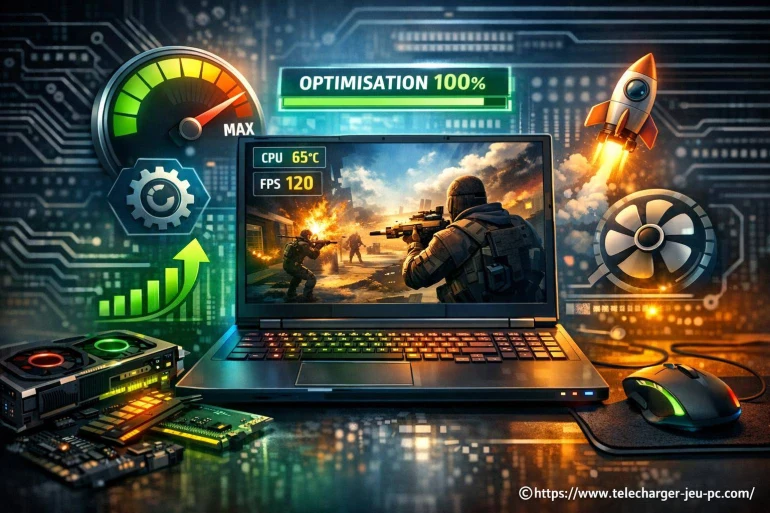
Optimiser les performances de vos jeux PC facilement : astuces simples et efficaces
- Optimiser les performances de vos jeux PC facilement
- Commencer par mesurer : le diagnostic qui évite de tourner en rond
- Les réglages graphiques qui changent tout (sans ruiner le rendu)
- Pilotes, Windows et services : le ménage utile, sans paranoïa
- Stockage et chargements : quand les saccades viennent du disque
- Températures, bruit, throttling : la fluidité se joue aussi hors écran
- Réseau et téléchargements : éviter le lag «fantôme»
- Le petit réglage souvent oublié : la synchronisation et l'affichage
Un jeu PC qui rame, c'est frustrant. Et le pire, c'est que la cause n'est pas toujours «un PC trop vieux». Souvent, quelques réglages bien choisis suffisent à rendre l'expérience plus fluide, plus stable, et franchement plus agréable. On va viser du concret, du simple à appliquer, et utile que vous jouiez à un gros AAA téléchargé hier soir ou à un titre plus léger.
Optimiser les performances de vos jeux PC facilement
Avant de toucher à tout, une idée simple : cherchez la stabilité, pas juste le chiffre le plus haut. Un jeu à 75 FPS constants paraît souvent plus doux qu'un jeu qui saute entre 50 et 110. L'objectif, c'est une sensation propre, sans à-coups, avec un temps de réponse cohérent.
Gardez aussi en tête un réflexe : changez une chose à la fois, puis testez 5 minutes. Sinon, vous ne saurez jamais ce qui a vraiment aidé (ou empiré).
Commencer par mesurer : le diagnostic qui évite de tourner en rond
On a tous déjà «réglé au feeling». Ça marche... jusqu'au jour où ça ne marche plus. Prenez plutôt deux minutes pour observer ce qui limite votre machine : le processeur, la carte graphique ou la mémoire. Un overlay léger suffit (celui de Steam, de votre pilote GPU, ou un outil dédié).
Repère rapide : si le GPU est à 95-99% en jeu, c'est souvent lui qui bloque. Si le CPU est collé à 90-100% sur plusieurs cœurs et que le GPU souffle à moitié, le souci vient plutôt du processeur ou de tâches en arrière-plan.
Un bon réglage ne se juge pas sur une scène parfaite, mais sur les moments «pire cas» : grosse ville, combat chargé, particules, météo... là où ça s'écroule d'habitude.
Les réglages graphiques qui changent tout (sans ruiner le rendu)
Certains paramètres coûtent très cher pour un gain visuel modeste. Si vous ne devez retenir qu'un principe : baissez ce qui tape fort sur le GPU, gardez ce qui fait «beau» pour pas cher. On vise un meilleur rapport qualité/fluidité.
Les options à ajuster en priorité
- Ombres : passer de «Ultra» à «Élevé» (ou «Moyen») peut libérer beaucoup de ressources, surtout en monde ouvert.
- Occlusion ambiante : joli, mais parfois gourmand. Testez «SSAO» plutôt que des variantes plus lourdes.
- ray tracing : spectaculaire... et souvent coûteux. Si vous tenez à l'activer, baissez d'abord ses sous-options (réflexions, illumination) plutôt que tout le reste.
- Distance d'affichage : utile en multi ou sur de grandes maps, mais ça peut plomber un CPU. Réduisez légèrement, vous le remarquerez à peine.
- Anti-aliasing : privilégiez une méthode moderne intégrée au jeu si elle est propre, ou un réglage plus doux si l'image devient floue.
Résolution, upscale et netteté : le trio gagnant
Si votre machine peine, baissez la résolution de rendu via un upscale intégré (quand disponible). En clair : vous gardez une image agréable, tout en gagnant des FPS. Ajoutez ensuite un peu de netteté si le jeu le permet, mais sans excès (sinon l'image devient granuleuse).

- Jeu Video Switch Captain Ts...
 ★★★★★
★★★★★ 73,99 €Voir
 - Jeu Video Switch 2 Mortal K...
 ★★★★★66,99 €Voir
 - lot jeux video Ps4 Ps3 Wii ...
 ★★★★★45,00 €Voir
 - Boite Colis mystere surpris...
 ★★★★★30,00 €Voir
 - Lot Jeux Videos Accessoires...
 ★★★★★69,95 €Voir
 - Jeu video japonais Switch Y...
 ★★★★★46,76 €Voir
 - Jeu Video PS5 WANDERSTOP VF...
 ★★★★★45,99 €Voir
 - Support pour jeux video Pla...
 ★★★★★17,99 €Voir
 - Lot 11 Jeux Video Ps2 PlayS...
 ★★★★★59,90 €Voir

Petit conseil qui fait la différence : fixez une limite d'images (60, 90, 120...). Un cap FPS réduit les variations, calme la chauffe, et rend le contrôle plus régulier.
Pilotes, Windows et services : le ménage utile, sans paranoïa
Un pilote graphique à jour règle parfois un bug précis ou améliore la compatibilité. Pas besoin de faire ça chaque semaine, mais évitez de rester bloqué sur une version très ancienne. Et quand vous mettez à jour, choisissez une installation propre si vous soupçonnez un souci persistant.
Côté système, l'idée n'est pas de «désactiver tout ce qui bouge», juste de limiter ce qui gêne en jeu. Fermez les superpositions inutiles, les navigateurs à 40 onglets, et les applis de synchronisation trop bavardes. Le but : libérer de la mémoire vive et réduire les micro-freezes.
Astuce simple : activez le mode Jeu de Windows si vous ne l'avez jamais fait, et vérifiez que le plan d'alimentation n'est pas coincé en mode économie. Ce n'est pas magique, mais c'est propre et sans risque.
Stockage et chargements : quand les saccades viennent du disque
Un jeu installé sur SSD démarre plus vite, charge plus vite, et peut réduire certaines saccades liées au streaming des textures. Sur HDD, ça passe encore pour des titres modestes, mais les mondes ouverts modernes aiment le SSD, clairement.
Si vous téléchargez souvent des jeux PC, pensez à garder au moins 15-20% d'espace libre sur le disque qui héberge vos titres. Un stockage saturé se comporte parfois moins bien, et les mises à jour deviennent pénibles.
Tableau : symptômes courants et corrections rapides
Symptôme |
Cause probable |
Action simple |
|---|---|---|
FPS élevés mais saccades |
Variations de frametime, overlay, limite instable |
Mettre un verrouillage d'images, désactiver overlays inutiles |
Chutes en ville / zones denses |
Charge CPU, distance d'affichage |
Baisser distance/PNJ, fermer applis, surveiller le CPU |
Textures qui pop / chargent tard |
Stockage lent, VRAM limite |
Installer sur SSD, baisser textures, vérifier VRAM |
Ventilos à fond, FPS qui baissent |
Températures, limites de puissance |
Nettoyage, courbe ventilateurs, améliorer flux d'air, surveiller la température |
Températures, bruit, throttling : la fluidité se joue aussi hors écran
Un PC qui chauffe trop finit souvent par ralentir pour se protéger. Vous le sentez : tout va bien, puis au bout de 20 minutes, les FPS chutent. Vérifiez les températures en jeu. Si c'est élevé, un dépoussiérage, une meilleure circulation d'air, ou une courbe ventilateur plus agressive peut stabiliser la session. [ Voir ici aussi ]
Et oui, c'est bête, mais la tour collée contre un mur, ça étouffe. Laissez quelques centimètres, surtout à l'arrière. Votre refroidissement vous dira merci.
Réseau et téléchargements : éviter le lag «fantôme»
Quand on parle performances, on pense FPS. Pourtant, en ligne, une connexion instable ruine tout. Si votre plateforme de téléchargement lance une mise à jour en arrière-plan pendant une partie, vous pouvez voir du ping, des pertes de paquets, ou des micro-coupures. Limitez la bande passante de téléchargement, ou planifiez les mises à jour.
Point pratique : si vous jouez en Wi-Fi et que ça saute, un câble Ethernet change parfois la vie, sans aucune configuration. Sinon, rapprochez-vous du routeur, ou passez sur une bande moins encombrée.
Le petit réglage souvent oublié : la synchronisation et l'affichage
Entre V-Sync, G-Sync/FreeSync et les limites d'images, on peut vite s'emmêler. Une règle simple : si votre écran gère la fréquence variable, activez-la et mettez un plafond d'images légèrement sous la fréquence max (ex. 141 pour 144 Hz). Ça aide à garder un affichage propre et réduit la latence perçue.
Dernière idée, très concrète : créez un profil «jeu» par titre (dans le pilote GPU ou dans le jeu lui-même). Vous gardez vos préférences, vous évitez de tout reconfigurer, et vous pouvez adapter finement selon que le jeu est gourmand, mal optimisé, ou juste capricieux.


A propos de nous : Pixel Torrent

Passionné par l'univers du jeu vidéo sur PC depuis mon enfance, je me suis spécialisé dans l'exploration des meilleurs moyens de télécharger et d'installer des jeux en toute sécurité. Sur Telecharger Jeu PC, je partage mes trouvailles, mes astuces et mes guides pour aider chacun à profiter pleinement de ses jeux favoris. J'accorde une grande importance à la qualité et à la fiabilité des sources proposées. Mon objectif est de rendre accessible le monde du gaming à tous les joueurs, débutants comme confirmés. Rejoignez-moi pour découvrir les nouveautés et optimiser votre expérience de jeu sur PC !