
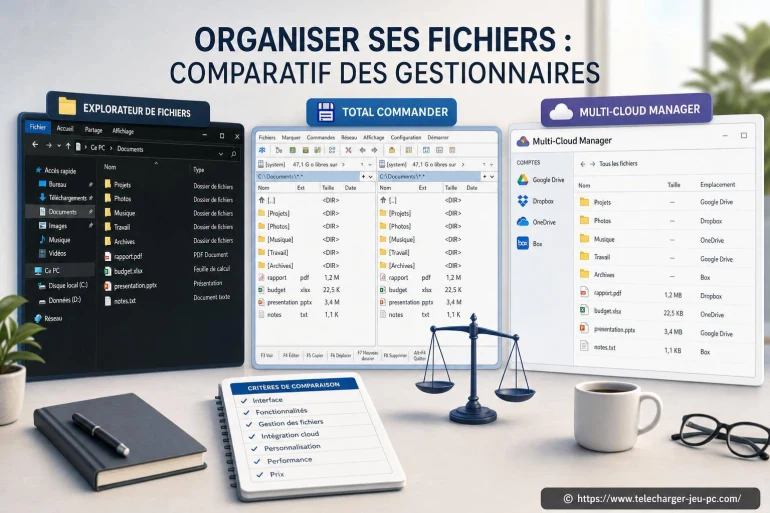
Organiser ses fichiers : comparatif des gestionnaires
- Ce qui différencie un bon gestionnaire de fichiers
- Explorateur de fichiers Windows : le choix immédiat
- Les gestionnaires à deux panneaux pour travailler plus vite
- Comparatif rapide des principaux outils
- Une méthode de classement qui résiste au désordre
- Fonctions à privilégier selon votre usage
- Petits gestes qui font gagner du temps
- Questions fréquentes
Un bon gestionnaire de fichiers ne sert pas seulement à déplacer des dossiers : il permet de retrouver vite une sauvegarde, de ranger une bibliothèque de jeux, de contrôler l'espace disque et d'éviter les doublons. Organiser ses fichiers : comparatif des gestionnaires aide à distinguer les outils adaptés aux usages simples des logiciels plus complets, pensés pour les utilisateurs qui manipulent beaucoup de contenus.
Windows intègre déjà l'Explorateur de fichiers, suffisant pour de nombreuses tâches quotidiennes. Mais lorsque les téléchargements s'accumulent, que les archives se multiplient ou que plusieurs disques sont utilisés, un gestionnaire alternatif peut offrir une navigation à deux volets, des renommages en série, une recherche plus précise et un contrôle plus clair des copies.
Ce qui différencie un bon gestionnaire de fichiers
Le meilleur choix dépend moins de la quantité de fichiers que de vos habitudes. Pour ouvrir un dossier, copier une vidéo ou créer un répertoire, l'outil intégré à Windows reste pratique. Pour traiter des centaines de captures d'écran, déplacer une collection de mods ou comparer le contenu de deux disques, ses limites apparaissent plus vite.
Navigation
Les interfaces à deux panneaux affichent deux emplacements en même temps. Elles évitent de jongler entre plusieurs fenêtres pendant une copie ou un tri.
Recherche
Un bon moteur retrouve un fichier par son nom, son extension, sa taille ou sa date. C'est utile pour isoler une archive lourde ou un ancien installateur.
Actions groupées
Renommer, déplacer, compresser ou supprimer une série de fichiers doit pouvoir se faire en quelques gestes, avec une confirmation lisible.
Contrôle
Les fonctions de comparaison, de file d'attente et d'historique réduisent les erreurs quand plusieurs dossiers sont manipulés.
Un classement simple, répété toujours de la même manière, vaut mieux qu'une arborescence compliquée abandonnée après quelques jours.
À ne pas rater également
Explorateur de fichiers Windows : le choix immédiat
L'Explorateur de fichiers est déjà présent sur la plupart des PC Windows. Il gère les dossiers, les lecteurs externes, les archives ZIP prises en charge par le système, les aperçus courants et les recherches basiques. Son principal avantage est évident : aucune installation n'est nécessaire et son fonctionnement est connu de presque tout le monde.
Il convient très bien pour ranger des documents, parcourir le dossier Téléchargements ou déplacer un jeu installé vers un autre disque lorsque le lanceur le permet. L'affichage par grandes icônes aide à identifier des images et des vidéos, tandis que le mode détails est plus pratique pour trier par date, taille ou type.
Ses limites concernent surtout les opérations répétitives. Il n'offre pas nativement une vraie vue à deux panneaux, ses outils de renommage restent simples et les copies simultanées peuvent devenir difficiles à suivre lorsqu'on déplace beaucoup de données.
Les gestionnaires à deux panneaux pour travailler plus vite
Les logiciels à deux panneaux sont particulièrement adaptés aux transferts fréquents. Un panneau affiche le dossier source, l'autre la destination : la comparaison est immédiate, et le risque de déposer un fichier au mauvais endroit diminue.
Total Commander : complet et orienté productivité
Total Commander est un gestionnaire de fichiers historique pour Windows. Son interface privilégie l'efficacité : deux panneaux, raccourcis clavier, renommage multiple, comparaison de fichiers, synchronisation de répertoires et prise en charge de nombreux plugins. Il reste apprécié des personnes qui veulent accomplir beaucoup d'actions sans dépendre de menus graphiques chargés.
Son apparence peut sembler datée aux nouveaux utilisateurs, mais elle cache un outil très solide. Il est pertinent pour classer des archives de jeux, vérifier deux dossiers de sauvegarde ou organiser une collection répartie sur plusieurs supports.
FreeCommander : une approche plus accessible
FreeCommander propose aussi une navigation à deux volets, avec une interface plus proche des habitudes Windows. Il inclut notamment des onglets, un renommage par lots, des filtres, une visionneuse de fichiers et des options de comparaison. C'est une solution intéressante si vous cherchez un outil plus riche que l'Explorateur sans adopter une interface trop austère.
Son intérêt principal tient à l'équilibre entre fonctions avancées et prise en main progressive. Vous pouvez commencer par utiliser les deux panneaux, puis découvrir les commandes plus poussées au fil des besoins.
Double Commander : une alternative libre et multiplateforme
Double Commander reprend l'esprit des gestionnaires classiques à deux panneaux. Disponible sur plusieurs systèmes, il propose les onglets, le renommage multiple, la recherche avancée et des fonctions de copie robustes. Son interface est moins raffinée que celle de certains concurrents, mais ses possibilités sont sérieuses pour un usage régulier.
Il convient bien à ceux qui utilisent plusieurs environnements ou qui préfèrent un logiciel libre, sans dépendre d'un seul système d'exploitation.
Comparatif rapide des principaux outils
Chaque gestionnaire répond à un besoin différent. Le tableau ci-dessous permet d'identifier rapidement le profil le plus adapté, sans transformer le choix en course aux fonctions.
| Gestionnaire | Points forts | Limites | Profil conseillé |
|---|---|---|---|
| Explorateur de fichiers | Déjà installé, simple, intégré à Windows | Peu d'outils avancés pour les séries d'actions | Usage quotidien et rangement basique |
| Total Commander | Deux panneaux, comparaison, renommage, extensions | Interface moins moderne, habitudes à prendre | Utilisateurs réguliers et gros volumes |
| FreeCommander | Deux panneaux, onglets, outils clairs | Fonctions avancées moins immédiates à découvrir | Utilisateurs Windows voulant évoluer |
| Double Commander | Libre, multiplateforme, nombreuses commandes | Présentation plus technique | Utilisateurs à l'aise avec les réglages |
Une méthode de classement qui résiste au désordre
Changer de logiciel ne règle rien si les fichiers sont stockés sans logique. Une arborescence stable réduit le temps perdu et facilite les sauvegardes. L'idée n'est pas de créer vingt niveaux de dossiers : trois ou quatre niveaux suffisent largement dans la plupart des cas.
Pour une bibliothèque liée aux jeux PC, séparez clairement les installateurs, les sauvegardes exportées, les captures, les mods et les documents. Évitez de mélanger ces éléments dans un même répertoire intitulé « Divers ». Ce dossier devient rapidement impossible à parcourir.
- Créez des dossiers racines explicites : Jeux, Documents, Médias, Archives et Sauvegardes, par exemple.
- Rangez dès le téléchargement les installateurs et fichiers ZIP au lieu de les laisser dans le dossier par défaut.
- Adoptez une convention de nommage : nom du projet ou du jeu, puis nature du fichier et version si nécessaire.
- Supprimez les doublons vérifiés après avoir contrôlé qu'une copie est bien présente sur le support prévu.
- Sauvegardez les données irremplaçables sur un autre support ou un service fiable, sans confondre synchronisation et sauvegarde.
Fonctions à privilégier selon votre usage
Un gestionnaire efficace doit surtout retirer des frictions concrètes. Si vous téléchargez occasionnellement des fichiers, la simplicité compte davantage que les options expertes. Si vous entretenez plusieurs bibliothèques, les commandes groupées et la comparaison deviennent vite indispensables.
- Pour les téléchargements : filtres par extension, aperçu de la taille et accès rapide aux dossiers récents.
- Pour les archives : prise en charge des formats compressés ou ouverture directe par un outil dédié.
- Pour les captures et vidéos : miniatures, tri par date et renommage par lots.
- Pour plusieurs disques : deux panneaux, synchronisation de dossiers et affichage clair de l'espace libre.
- Pour les sauvegardes : copie vérifiable, destination distincte et noms datés de façon cohérente.
La synchronisation mérite une attention particulière. Elle compare deux emplacements et propose de copier les éléments manquants ou modifiés. C'est très utile entre un disque interne et un disque externe, mais une synchronisation mal paramétrée peut aussi propager une suppression. Prenez le temps de lire l'aperçu avant validation.
Petits gestes qui font gagner du temps
La plupart des pertes de temps viennent de gestes minuscules répétés : chercher un téléchargement, renommer une dizaine d'images une par une, ouvrir plusieurs fenêtres ou déplacer des fichiers entre deux dossiers éloignés. Un gestionnaire avancé réduit ces manipulations, mais quelques habitudes suffisent déjà à changer le quotidien.
Épinglez vos emplacements fréquents, gardez un dossier temporaire clairement identifié et nommez les contenus dès leur arrivée. Pour les captures, un format comme « nom-du-jeu_type_numero » est beaucoup plus utile que des fichiers conservant des noms automatiques. Pour les sauvegardes manuelles, ajoutez un repère lisible plutôt qu'un intitulé vague.
Enfin, vérifiez régulièrement les fichiers les plus lourds. Une image disque oubliée, une archive extraite deux fois ou une ancienne installation peut occuper plusieurs gigaoctets. Le bon gestionnaire n'est pas celui qui affiche le plus de boutons : c'est celui qui vous aide à voir clairement ce qui mérite d'être gardé, déplacé ou supprimé.
Questions fréquentes
Quel gestionnaire de fichiers utiliser à la place de l'Explorateur Windows ?
FreeCommander et Double Commander sont de bonnes options pour profiter de deux panneaux, d'onglets et d'outils de renommage. Total Commander convient davantage aux utilisateurs qui recherchent des fonctions très poussées et utilisent volontiers les raccourcis clavier.
Pourquoi utiliser un gestionnaire à deux panneaux ?
Deux panneaux permettent d'afficher la source et la destination en même temps. Les copies, déplacements et comparaisons de dossiers sont plus simples, surtout entre deux disques ou deux répertoires éloignés.
Comment classer les fichiers de jeux PC ?
Créez des dossiers distincts pour les installateurs, les sauvegardes, les captures d'écran, les vidéos et les mods. Donnez des noms explicites aux fichiers et évitez de tout conserver dans Téléchargements ou dans un dossier Divers.
La synchronisation remplace-t-elle une sauvegarde ?
Non. Une synchronisation peut répliquer une suppression ou une modification indésirable sur l'autre emplacement. Une vraie sauvegarde conserve une copie séparée, idéalement avec des versions antérieures lorsque cette fonction est disponible. [ En savoir plus ici ]
Comment renommer plusieurs fichiers rapidement ?
Utilisez la fonction de renommage par lots proposée par des outils comme Total Commander, FreeCommander ou Double Commander. Testez d'abord la règle sur quelques fichiers, puis vérifiez l'aperçu avant de confirmer l'opération sur toute la sélection.

- Microsoft Office 2024 Stand...
 ★★★★★
★★★★★ 49,99 €Voir
 - Windows 11 Pro 64-Bit DSP O...
 ★★★★★39,00 €Voir
 - USB format Microsoft Office...
 ★★★★★26,00 €Voir
 - Microsoft Office 2021 Stand...
 ★★★★★34,99 €Voir
 - Bitdefender Total Security ...
 ★★★★★12,99 €Voir
 - NordVPN Basique 10 Appareil...
 ★★★★★29,99 €Voir
 - Logiciel diagnostic 2026 De...
 ★★★★★15,99 €Voir
 - Windows 10 pro DVD 64bits D...
 ★★★★★37,90 €Voir
 - Windows 10 Famille Home DSP...
 ★★★★★39,95 €Voir

👉 Lire aussi: Comment monter son propre ordinateur étape par étape ?


A propos de nous : Pixel Torrent

Passionné par l'univers du jeu vidéo sur PC depuis mon enfance, je me suis spécialisé dans l'exploration des meilleurs moyens de télécharger et d'installer des jeux en toute sécurité. Sur Telecharger Jeu PC, je partage mes trouvailles, mes astuces et mes guides pour aider chacun à profiter pleinement de ses jeux favoris. J'accorde une grande importance à la qualité et à la fiabilité des sources proposées. Mon objectif est de rendre accessible le monde du gaming à tous les joueurs, débutants comme confirmés. Rejoignez-moi pour découvrir les nouveautés et optimiser votre expérience de jeu sur PC !