
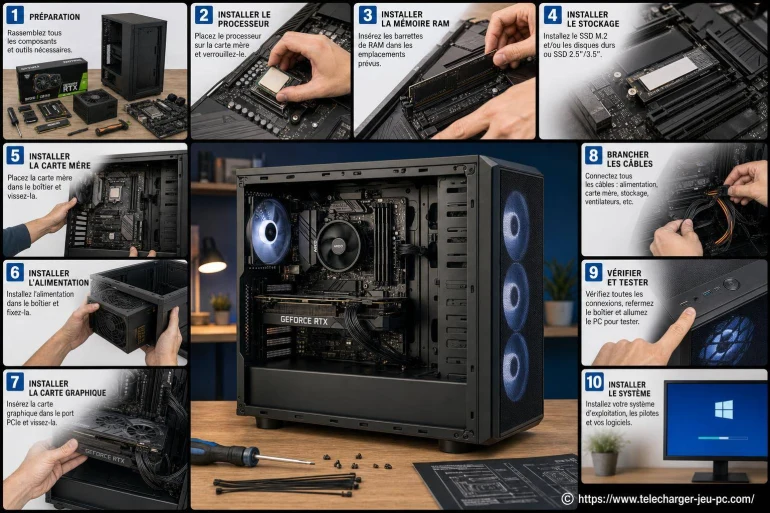
Comment monter son propre ordinateur étape par étape ?
- Préparer le matériel et l'espace de travail
- Installer le processeur sur la carte mère
- Poser le refroidissement et la mémoire vive
- Installer les SSD et préparer le boîtier
- Fixer la carte mère et installer l'alimentation
- Brancher les câbles du boîtier
- Installer la carte graphique et organiser les câbles
- Effectuer le premier démarrage et régler le BIOS
- Installer le système, les pilotes et tester la machine
Monter un PC soi-même consiste à choisir des composants compatibles, les installer dans un ordre logique, puis vérifier le premier démarrage avant d'installer le système. L'opération est accessible à condition de travailler calmement, sur une surface propre, et de ne jamais forcer une pièce. Un ordinateur assemblé sur mesure permet d'adapter précisément la configuration aux jeux, au streaming, à la création ou à la bureautique.
Comment monter son propre ordinateur étape par étape ? Commencez par préparer les composants et les outils, installez le processeur, la mémoire et le stockage sur la carte mère, fixez celle-ci dans le boîtier, puis branchez l'alimentation, la carte graphique et les câbles de façade. La dernière étape consiste à démarrer, accéder au BIOS et installer votre système.
Préparer le matériel et l'espace de travail
Avant d'ouvrir les boîtes, vérifiez la compatibilité entre le processeur et le socket de la carte mère, le format du boîtier et celui de la carte mère (ATX, micro-ATX ou Mini-ITX), ainsi que la place disponible pour la carte graphique et le ventirad. Contrôlez aussi la puissance et les connecteurs de l'alimentation.
Surface de montage
Choisissez une table stable, bien éclairée et sans tapis épais. Gardez les petites vis dans un récipient pour éviter les pertes.
Outil principal
Un tournevis cruciforme de bonne qualité suffit dans la plupart des cas. Une petite lampe peut aussi simplifier le branchement des câbles.
Documentation
Le manuel de la carte mère est indispensable : il indique l'emplacement exact de la RAM, du SSD M.2 et des connecteurs du boîtier.
Installer le processeur sur la carte mère
Le processeur se pose avant l'installation de la carte mère dans le boîtier. Placez la carte mère sur sa boîte en carton ou sur son emballage antistatique, jamais directement sur une surface métallique.
- Ouvrez le levier ou le mécanisme de retenue du socket.
- Repérez le petit triangle gravé sur le processeur et alignez-le avec le repère du socket.
- Déposez le processeur sans pression. S'il est correctement orienté, il prend naturellement sa place.
- Refermez le mécanisme de retenue. Une légère résistance peut être normale selon le socket.
Ne touchez ni les contacts du processeur ni les broches du socket. Un seul contact tordu peut empêcher le démarrage ou provoquer des comportements instables. Forcer est toujours un mauvais signe : retirez la pièce, contrôlez l'orientation, puis recommencez doucement. [ Voir ici aussi ]
Poser le refroidissement et la mémoire vive
Le refroidisseur du processeur évacue la chaleur produite pendant les jeux et les tâches lourdes. Certains modèles sont livrés avec de la pâte thermique déjà appliquée. Dans ce cas, n'en ajoutez pas. Si elle n'est pas préappliquée, déposez une petite quantité au centre du processeur avant de placer le ventirad.
Vissez ou clipsez le refroidisseur en suivant son manuel, avec une pression répartie. Branchez ensuite son câble sur le connecteur CPU_FAN de la carte mère. Ce branchement est essentiel : une carte mère peut refuser de démarrer correctement si aucun ventilateur de processeur n'est détecté.
Pour la RAM, ouvrez les loquets des emplacements mémoire. Avec deux barrettes, consultez le manuel pour utiliser les slots recommandés, souvent espacés pour activer le fonctionnement en double canal. Alignez l'encoche de la barrette avec celle du slot, puis appuyez fermement jusqu'au verrouillage.
Une barrette de RAM mal enclenchée est l'une des causes les plus fréquentes d'un écran noir au premier démarrage. Vérifiez les deux extrémités avant de chercher une panne plus complexe.
Installer les SSD et préparer le boîtier
Le SSD M.2 se fixe directement sur la carte mère. Insérez-le en biais dans son connecteur, abaissez-le délicatement, puis serrez la petite vis de maintien. Si votre carte mère possède un dissipateur M.2, retirez le film protecteur du pad thermique avant de le remettre en place.
Un SSD SATA de 2,5 pouces se fixe dans un support du boîtier. Il nécessite un câble de données SATA relié à la carte mère et un câble d'alimentation SATA venant du bloc d'alimentation. Pour une machine de jeu moderne, le SSD NVMe M.2 est souvent pratique, car il réduit le câblage et offre de bonnes vitesses de chargement.
Préparez ensuite le boîtier : retirez ses panneaux latéraux, installez les entretoises correspondant au format de la carte mère et vérifiez que la plaque arrière des connecteurs est présente si elle n'est pas intégrée à la carte mère.
Fixer la carte mère et installer l'alimentation
Introduisez la carte mère dans le boîtier en alignant ses connecteurs arrière avec l'ouverture prévue, puis posez-la sur les entretoises. Vissez sans excès : les vis doivent maintenir la carte sans tordre le circuit imprimé.
Placez l'alimentation dans son emplacement. Lorsque le boîtier possède une grille d'aération sous le bloc avec un filtre antipoussière, orientez le ventilateur vers le bas. Dans le cas contraire, orientez-le vers l'intérieur du boîtier. Fixez-la avec les quatre vis prévues.
| Connexion | Rôle | Point de vigilance |
|---|---|---|
| ATX 24 broches | Alimente la carte mère | Doit être enclenché jusqu'au clic |
| CPU 4+4 ou 8 broches | Alimente le processeur | Se branche en haut de la carte mère |
| PCIe ou câble dédié GPU | Alimente la carte graphique | Utilisez le câble prévu pour la carte graphique |
| SATA | Alimente SSD SATA et accessoires | Ne pas confondre avec un câble de données SATA |
Sur une alimentation modulaire, branchez uniquement les câbles nécessaires. Cela facilite le rangement. En revanche, n'utilisez jamais les câbles d'une autre alimentation, même s'ils semblent identiques : le câblage interne peut varier selon les modèles.
Brancher les câbles du boîtier
Les câbles de façade sont petits, mais ils donnent accès au bouton d'alimentation, aux ports USB, aux prises audio et aux voyants. Le schéma imprimé dans le manuel de la carte mère est la référence la plus fiable, surtout pour le bloc intitulé Front Panel ou F_PANEL.
- Branchez le câble Power SW sur les deux broches indiquées pour le bouton de démarrage.
- Connectez Reset SW si votre boîtier possède un bouton de réinitialisation.
- Placez les câbles Power LED et HDD LED en respectant la polarité lorsque celle-ci est indiquée.
- Reliez les prises USB et audio frontales à leurs connecteurs dédiés, sans les incliner ni les forcer.
- Raccordez les ventilateurs du boîtier aux prises SYS_FAN ou à un contrôleur prévu à cet effet.
Le Power SW n'a généralement pas de polarité : s'il est inversé, le bouton fonctionne quand même. Les LED, elles, peuvent simplement ne pas s'allumer si le sens est inversé. Ce n'est pas une panne grave ; il suffit de retourner leur connecteur.
Installer la carte graphique et organiser les câbles
La carte graphique s'insère dans le port PCIe x16 principal, généralement le plus proche du processeur. Retirez les équerres métalliques nécessaires à l'arrière du boîtier, ouvrez le loquet du port PCIe, puis poussez la carte jusqu'à son verrouillage. Vissez-la au châssis afin qu'elle ne bouge pas pendant le transport.
Branchez ensuite son alimentation si elle possède un ou plusieurs connecteurs. Une carte graphique gourmande ne doit pas fonctionner avec un câble mal inséré : vérifiez l'enclenchement complet et évitez de plier brutalement les câbles près du connecteur.
Rangez les câbles derrière le plateau de la carte mère quand le boîtier le permet. Le but n'est pas seulement esthétique : des câbles dégagés facilitent le passage de l'air entre les ventilateurs avant, le processeur et la carte graphique. Une configuration propre est aussi beaucoup plus agréable à dépanner.
Effectuer le premier démarrage et régler le BIOS
Avant de refermer complètement le boîtier, connectez un écran à la carte graphique, un clavier et le câble d'alimentation. Allumez le bloc, puis appuyez sur le bouton du boîtier. Au premier démarrage, la machine peut redémarrer une ou plusieurs fois pendant la détection de la mémoire ; laissez-lui quelques instants.
Si l'écran reste noir, vérifiez d'abord les points simples : écran branché sur la carte graphique et non sur la carte mère, câble 24 broches connecté, câble CPU installé, RAM correctement clipsée, alimentation de la carte graphique présente. Les voyants de diagnostic de la carte mère, lorsqu'ils existent, aident à repérer la zone concernée.
Une fois dans le BIOS, contrôlez que le processeur, la quantité de RAM et le SSD sont détectés. Activez le profil mémoire XMP, EXPO ou équivalent si votre matériel le propose : il permet à la mémoire de fonctionner à la fréquence annoncée par son fabricant. Réglez aussi l'ordre de démarrage pour lancer l'installation du système depuis une clé USB.
Installer le système, les pilotes et tester la machine
Après l'installation du système, installez les pilotes du chipset de la carte mère, du réseau, de l'audio si nécessaire, puis le pilote de la carte graphique téléchargé depuis le site du fabricant concerné. Évitez les logiciels qui promettent de mettre à jour tous les pilotes automatiquement : ils identifient parfois mal le matériel.
Testez ensuite les éléments essentiels : connexion réseau, son, ports USB, stockage, veille et températures en jeu. Lancez un titre que vous connaissez bien et observez le comportement de la machine. Des ralentissements soudains, un ventilateur qui s'emballe ou des redémarrages ne doivent pas être ignorés ; commencez par vérifier les températures et les branchements.
Pour les configurations destinées à jouer, gardez un peu d'espace libre sur le SSD principal. Les jeux récents, les mises à jour et les fichiers temporaires peuvent rapidement remplir le disque. Un second SSD est souvent une solution simple pour séparer le système, les jeux et les projets personnels.
Une machine assemblée peut aussi servir à créer du contenu. Si vous souhaitez exploiter votre nouvelle configuration pour éditer des séquences, ajouter des pistes audio ou produire des vidéos sans acheter de logiciel, lire cet article de LeBigData permet de découvrir plusieurs solutions de montage vidéo gratuites sur PC.
👉 Lire aussi: Pourquoi les jeux rétro fascinent-ils toujours autant ?


A propos de nous : Pixel Torrent

Passionné par l'univers du jeu vidéo sur PC depuis mon enfance, je me suis spécialisé dans l'exploration des meilleurs moyens de télécharger et d'installer des jeux en toute sécurité. Sur Telecharger Jeu PC, je partage mes trouvailles, mes astuces et mes guides pour aider chacun à profiter pleinement de ses jeux favoris. J'accorde une grande importance à la qualité et à la fiabilité des sources proposées. Mon objectif est de rendre accessible le monde du gaming à tous les joueurs, débutants comme confirmés. Rejoignez-moi pour découvrir les nouveautés et optimiser votre expérience de jeu sur PC !
