
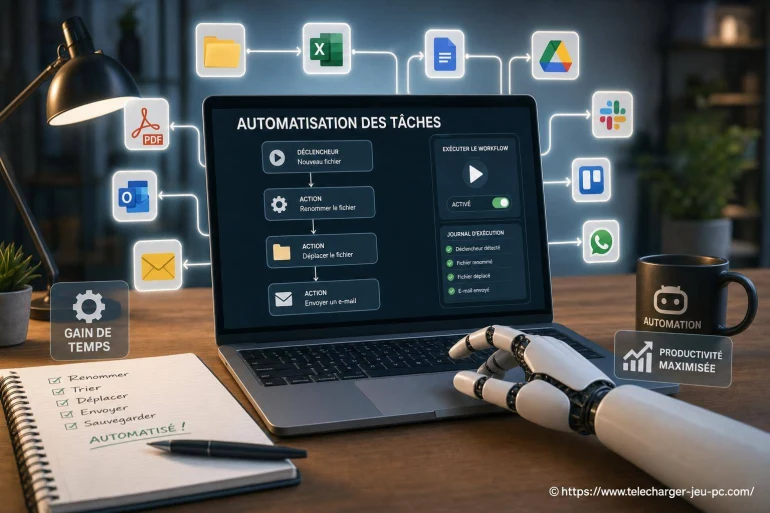
Automatiser ses tâches sur PC : astuces et applications utiles
- Repérer les tâches qui méritent une automatisation
- Les outils intégrés à Windows à connaître
- Applications utiles pour créer des raccourcis intelligents
- Créer une première routine fiable
- Automatiser son espace de jeu sans nuire aux performances
- Sécurité : les règles à garder en tête
- Quand l'automatisation devient collective ?
Automatiser un PC consiste à confier aux logiciels les actions répétitives : classer des fichiers, lancer une sauvegarde, renommer des captures, fermer des programmes ou préparer un environnement de jeu. Bien réglée, l'automatisation fait gagner du temps sans transformer l'ordinateur en machine imprévisible.
Automatiser ses tâches sur PC : astuces et applications répond à un besoin très concret : réduire les manipulations inutiles tout en gardant la main sur ce qui compte. Le bon réflexe n'est pas d'automatiser tout, mais de commencer par les gestes effectués plusieurs fois par semaine.
Repérer les tâches qui méritent une automatisation
Une bonne tâche à automatiser est simple, régulière et prévisible. Si vous appliquez toujours les mêmes étapes pour déplacer des téléchargements, nettoyer un dossier ou lancer vos outils préférés, un scénario peut souvent prendre le relais. [ A lire en complément ici ]
Les opérations sensibles demandent davantage de prudence. Supprimer des données, publier un fichier en ligne ou modifier des paramètres système ne devrait jamais être confié à un script non testé. L'automatisation doit enlever de la friction, pas créer un risque supplémentaire.
Fichiers et dossiers
Déplacer les captures d'écran, renommer des vidéos, archiver des documents ou trier les téléchargements par extension sont des usages très adaptés.
Entretien courant
Lancer une sauvegarde, vider un dossier temporaire choisi ou fermer des applications à heure fixe évite les oublis.
Sessions de jeu
Ouvrir le lanceur, activer le mode Ne pas déranger, démarrer un minuteur ou préparer un dossier de captures peut être regroupé dans une routine.
Considérez une automatisation comme une courte recette : si chaque ingrédient et chaque étape sont clairs, le résultat devient fiable.
Les outils intégrés à Windows à connaître
Avant d'installer une application, Windows propose déjà des fonctions solides. Elles suffisent souvent pour programmer un lancement, gérer les fichiers ou créer une action répétable.
Le Planificateur de tâches
Le Planificateur de tâches permet de déclencher un programme ou un script selon un horaire, l'ouverture de session ou un événement du système. Il peut, par exemple, lancer une sauvegarde chaque semaine ou ouvrir une application utile après votre connexion.
Sa force est sa précision. Sa faiblesse est une interface moins intuitive que les outils grand public. Prenez le temps de vérifier le compte utilisateur choisi, le chemin du programme et les conditions d'exécution, notamment si le PC est sur batterie.
Power Automate Desktop
Power Automate Desktop est conçu pour créer des flux visuels : ouvrir une application, copier une information, déplacer un fichier, attendre une fenêtre, puis enregistrer un résultat. Il convient aux personnes qui préfèrent assembler des actions plutôt qu'écrire du code.
Ce type de flux fonctionne bien avec des étapes stables. Si l'interface d'un logiciel change, si une fenêtre apparaît à un endroit différent ou si une connexion est lente, le scénario peut demander un ajustement. Un flux robuste prévoit toujours une attente et une vérification.
PowerShell pour les actions précises
PowerShell est un langage de commande inclus dans Windows. Il est particulièrement efficace pour les fichiers : rechercher des éléments anciens, copier un dossier, renommer un lot de documents ou générer une liste de contenu. Une seule commande peut traiter des dizaines de fichiers là où une manipulation manuelle prend plusieurs minutes.
Applications utiles pour créer des raccourcis intelligents
Plusieurs logiciels rendent l'automatisation accessible sans exiger un niveau technique élevé. Le meilleur choix dépend surtout de la nature de la tâche : raccourci clavier, gestion de fichiers, scénario visuel ou script complet.
| Outil | Usage principal | Pour qui ? |
|---|---|---|
| AutoHotkey | Raccourcis clavier, saisie de texte, actions répétitives | Utilisateurs prêts à apprendre une syntaxe simple |
| Power Automate Desktop | Scénarios visuels entre applications | Personnes qui préfèrent les blocs d'actions |
| Microsoft PowerToys | Outils pratiques et raccourcis pour Windows | Utilisation quotidienne, sans scripts complexes |
| ShareX | Captures d'écran, annotations, enregistrement et sauvegarde | Créateurs, joueurs et utilisateurs de captures fréquentes |
AutoHotkey : le raccourci clavier sur mesure
AutoHotkey est apprécié pour automatiser de petites actions au clavier et à la souris. Vous pouvez associer une combinaison de touches à une phrase récurrente, ouvrir plusieurs programmes, lancer une commande ou réorganiser une fenêtre.
Pour un usage personnel, il peut par exemple lancer simultanément un dossier de captures, un logiciel vocal et un minuteur. Dans certains jeux, les scripts qui automatisent des actions de gameplay peuvent enfreindre les règles du jeu ou des plateformes : limitez-vous aux tâches hors jeu et aux raccourcis autorisés.
PowerToys : des gains de temps sans programmation
Microsoft PowerToys rassemble des utilitaires pratiques. FancyZones aide à placer les fenêtres dans des zones prédéfinies, PowerRename facilite le renommage de lots et Keyboard Manager permet de remapper certaines touches. Ce n'est pas de l'automatisation complète, mais ces fonctions réduisent fortement les gestes répétitifs.
Créer une première routine fiable
Une routine simple peut être construite en moins de temps qu'il n'en faut pour corriger un scénario trop ambitieux. Choisissez une tâche, décrivez-la exactement, puis automatisez seulement les étapes qui ne changent pas.
- Décrivez l'action manuelle. Notez les clics, dossiers, programmes et résultats attendus.
- Retirez les exceptions. Si une étape dépend d'un choix humain, gardez-la manuelle au départ.
- Créez une version de test. Travaillez avec des fichiers copiés, jamais avec les originaux.
- Ajoutez un déclencheur clair. Un raccourci clavier est souvent plus sûr qu'un lancement automatique immédiat.
- Contrôlez le résultat. Vérifiez le premier fichier, le dernier fichier et les cas inhabituels.
Imaginons un dossier Téléchargements saturé de pilotes, archives, images et installateurs. Plutôt que de supprimer en bloc, une routine peut déplacer les fichiers selon leur extension vers des dossiers dédiés. Les éléments inconnus restent sur place : c'est plus prudent et cela évite de perdre un fichier nécessaire.
Automatiser son espace de jeu sans nuire aux performances
Les joueurs peuvent utiliser l'automatisation pour préparer leur session, ranger leurs fichiers et limiter les distractions. L'idée n'est pas de modifier le jeu, mais de simplifier l'environnement autour de lui.
- Ouvrir en une action le lanceur, le logiciel vocal et le dossier de captures.
- Classer automatiquement les captures d'écran après une session.
- Déclencher une sauvegarde d'un dossier de mods ou de sauvegardes locales.
- Fermer les applications non indispensables avant de lancer un jeu exigeant.
- Créer un raccourci vers les réglages audio, réseau ou affichage fréquemment utilisés.
Évitez les logiciels qui promettent des gains de performances vagues en échange d'autorisations très étendues. Fermer ce que vous n'utilisez pas et garder les pilotes à jour est plus sain que multiplier les utilitaires opaques. Une tâche automatique doit rester transparente : vous devez savoir ce qu'elle lance, déplace ou ferme.
Sécurité : les règles à garder en tête
Une automatisation agit vite et répète la même décision sans réfléchir. Cette qualité devient un défaut si le scénario repose sur une mauvaise règle. Les sauvegardes, les tests et des limites explicites sont indispensables.
Ne téléchargez pas de scripts depuis une source inconnue sans les lire. Un fichier de script peut lancer des commandes, télécharger des programmes ou modifier des paramètres. Pour les scripts trouvés en ligne, consultez le code, recherchez la documentation officielle et testez dans un environnement sans données importantes.
Pensez aussi aux mots de passe. Un script qui contient des identifiants en clair est une mauvaise solution, même s'il fonctionne parfaitement. Utilisez les mécanismes de connexion des applications, un gestionnaire de mots de passe ou des variables sécurisées lorsque l'outil le permet.
Quand l'automatisation devient collective ?
Les mêmes principes s'appliquent à plusieurs ordinateurs : standardiser les installations, prévoir des profils, documenter les étapes et vérifier les résultats. À cette échelle, la préparation d'un poste devient aussi importante que l'action elle-même, surtout lorsque les utilisateurs travaillent loin du support informatique.
Pour explorer cette extension vers le déploiement de PC portables auprès de salariés à distance, lire cet article de Zebulon apporte un complément utile sur la manière d'organiser cette automatisation à distance.

- USB format Microsoft Office...
 ★★★★★
 26,00 €Voir
- NordVPN Basique 1 An 10 App...
 ★★★★★29,99 €Voir
- USB format Microsoft Office...
 ★★★★★35,00 €Voir
- Logiciel ReProgrammation Mo...
 ★★★★★79,00 €Voir
- McAfee AntiVirus Plus 2026 ...
 ★★★★★4,72 €Voir
- Logiciel comptabilite Sage ...
 ★★★★★39,90 €Voir
- Logiciel comptabilite Sage ...
 ★★★★★39,90 €Voir
- Windows 11 Pro 64-Bit DSP O...
 ★★★★★39,00 €Voir
- Microsoft Windows XP Profes...
 ★★★★★35,00 €Voir

👉 Lire aussi: Jeu PC Gratuit : Mythe ou réalité ?


A propos de nous : Pixel Torrent

Passionné par l'univers du jeu vidéo sur PC depuis mon enfance, je me suis spécialisé dans l'exploration des meilleurs moyens de télécharger et d'installer des jeux en toute sécurité. Sur Telecharger Jeu PC, je partage mes trouvailles, mes astuces et mes guides pour aider chacun à profiter pleinement de ses jeux favoris. J'accorde une grande importance à la qualité et à la fiabilité des sources proposées. Mon objectif est de rendre accessible le monde du gaming à tous les joueurs, débutants comme confirmés. Rejoignez-moi pour découvrir les nouveautés et optimiser votre expérience de jeu sur PC !