
Durée d’une restauration système sous Windows 11 : que faut-il savoir ?
- Durée d'une restauration système sous Windows 11
- Combien de Temps Dure une Restauration Système Windows 11 ?
- Les étapes d'une restauration et les «moments où ça paraît bloqué»
- Comment éviter de rallonger la restauration (et réduire les risques) ?
- Après la restauration : vérifications utiles (surtout côté jeux)
- FAQ
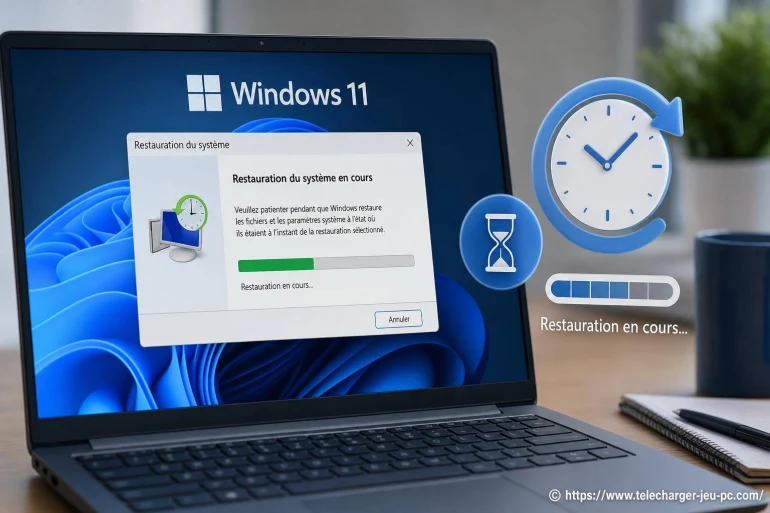
Une restauration système sous Windows 11 sert à revenir à un état précédent du PC quand une mise à jour, un pilote ou un logiciel a dérangé la machine (plantages, lenteurs, écran noir au démarrage, jeux qui ne se lancent plus, etc.). La question qui revient toujours, c'est le temps que ça prend réellement. La réponse dépend surtout de ce que Windows doit «rembobiner» et de la vitesse du stockage. Imaginez un retour en arrière sur une scène déjà montée : si on ne change que quelques accessoires, ça va vite ; si on doit remplacer une bonne partie du décor, ça dure.
Durée d'une restauration système sous Windows 11
Dans la plupart des cas, une restauration système ne dure pas des heures. Elle agit principalement sur des éléments critiques : registre, fichiers système, pilotes, paramètres et certains programmes installés. Elle ne remet pas à zéro vos documents personnels (photos, vidéos, sauvegardes), même si une mauvaise surprise reste possible en cas de problème disque, d'arrêt brutal ou de profil utilisateur corrompu.
Concrètement, on observe souvent une fourchette d'environ 15 à 45 minutes sur un PC en état normal, avec des cas plus courts (10 minutes) et des cas plus longs (1 à 2 heures). Quand le système redémarre et affiche «Restauration des fichiers...» ou «Application des modifications...», la progression peut sembler bloquée : c'est fréquent, car Windows vérifie et remplace des composants en arrière-plan.
Combien de Temps Dure une Restauration Système Windows 11 ?
Le temps varie selon un ensemble de facteurs très concrets. Le plus déterminant, c'est le stockage : un SSD traite vite les petits fichiers et les accès aléatoires, alors qu'un disque dur peut ralentir sur la même opération. Ensuite, le point de restauration choisi : plus il est ancien (ou plus le PC a changé depuis), plus la restauration a de travail.
On peut aussi avoir des écarts selon la «santé» du système : un Windows déjà instable, un disque avec des erreurs, des pilotes qui se battent au démarrage... tout ça peut allonger la phase de finalisation. Et si l'antivirus intervient (ou si un outil de protection surveille les changements système), la restauration peut prendre plus de temps, voire échouer.
Ce qui influence le plus la durée (dans la vraie vie)
Voici les éléments qui font vraiment la différence au quotidien, surtout si vous installez souvent des pilotes graphiques ou des launchers de jeux :
- Type de stockage : SSD (rapide) vs HDD (plus lent).
- Nombre de modifications depuis le point choisi : installations, mises à jour cumulées, gros pilotes GPU.
- État du disque : secteurs instables, erreurs système, manque d'espace libre.
- Écosystème de sécurité : antivirus, anti-ransomware, contrôle d'accès aux dossiers.
- Démarrage normal vs environnement de récupération : lancer depuis Windows peut être plus simple, mais si Windows démarre mal, le mode récupération est parfois plus long (car diagnostic + réparation).
Repères rapides : à quoi s'attendre selon votre configuration
Ces repères ne remplacent pas un chronomètre, mais ils donnent une idée réaliste. Un SSD «moyen» sur un PC standard gère généralement l'opération sans trop attendre, alors qu'un HDD chargé et fragmenté peut transformer une restauration en longue séance de patience.
Situation |
Durée souvent constatée |
Pourquoi |
|---|---|---|
PC avec SSD, point récent |
10-30 min |
Peu de changements à annuler, accès disque rapide |
PC avec SSD, point ancien |
30-60 min |
Plus d'éléments système/pilotes à réconcilier |
PC avec HDD, point récent |
30-60 min |
Accès disque plus lent, surtout sur petits fichiers |
PC avec HDD, point ancien ou système instable |
60-120 min (parfois plus) |
Temps disque + vérifications + redémarrages plus laborieux |
Les étapes d'une restauration et les «moments où ça paraît bloqué»
Une restauration système ressemble rarement à une barre de progression bien linéaire. Certaines phases paraissent figées, surtout juste avant la fin. Tant que le disque travaille (voyant d'activité, ventilateurs qui changent, redémarrages attendus), c'est généralement normal. [ En savoir plus ici ]
- Préparation : Windows charge l'environnement nécessaire, verrouille des éléments critiques.
- Restauration des fichiers système : remplacement/retour arrière de composants Windows et pilotes.
- Restauration du registre et des paramètres : rétablissement de la configuration à l'instant du point choisi.
- Redémarrage(s) : application des changements au boot, parfois en plusieurs passes.
- Finalisation : nettoyage, vérifications, réindexations mineures.
Si l'écran reste sur une étape pendant plusieurs dizaines de minutes, ce n'est pas automatiquement un bug. Sur certains PC, la fin est la partie la plus lente, car Windows «recolle» les morceaux avant de rendre la main.

Quand une restauration échoue, beaucoup d'utilisateurs envisagent alors une voie plus radicale : repartir sur une installation propre. Dans ce cas, le temps total dépend de la création du support, de la copie des fichiers et des mises à jour à appliquer. C'est souvent plus long, mais aussi plus net quand le système est vraiment abîmé. Temps nécessaire pour installer Windows 11 peut aussi varier selon la vitesse du SSD et la quantité de pilotes à remettre ensuite.
Comment éviter de rallonger la restauration (et réduire les risques) ?
Une restauration système n'aime pas les interruptions. L'objectif est de lui offrir un terrain stable, surtout sur un portable ou une tour un peu capricieuse. Quelques gestes simples font une vraie différence.

- DVD Windows 10 Pro 64 Bits ...
 ★★★★★
★★★★★ 14,94 €Voir
 - Windows 10 pro DVD 64bits D...
 ★★★★★46,92 €Voir
 - Cle USB Windows 11 Pro 64 B...
 ★★★★★59,90 €Voir
 - Windows 11 Pro 64-Bit DSP O...
 ★★★★★59,00 €Voir
 - Windows 11 Home Famille DSP...
 ★★★★★54,80 €Voir
 - Windows 10 Famille Home DSP...
 ★★★★★39,95 €Voir
 - Microsoft Windows 7 Home Pr...
 ★★★★★33,60 €Voir
 - DVD Windows 11 Pro 64-Bits ...
 ★★★★★19,99 €Voir
 - Microsoft Windows 10 Famili...
 ★★★★★40,00 €Voir

- Branchez le PC (même sur un fixe avec onduleur si vous en avez un).
- Déconnectez les périphériques inutiles (disques USB, manettes, dongles exotiques) pour limiter les conflits de pilotes.
- Laissez de l'espace libre sur le disque système : Windows respire mieux pour ses fichiers temporaires.
- Évitez les redémarrages forcés tant qu'il y a une activité visible, même si c'est long.
- Notez l'heure de départ : c'est bête, mais ça évite de paniquer au bout de 12 minutes.
Et si Windows ne démarre plus ?
Quand Windows 11 refuse de démarrer normalement, la restauration peut se lancer depuis l'environnement de récupération. C'est souvent la bonne porte de sortie après un pilote graphique instable, une mise à jour bancale ou un logiciel système qui a mal tourné. Dans ce contexte, la durée peut être similaire, mais la phase de préparation peut s'allonger car l'outil tente aussi des réparations automatiques.
Si le PC boucle sur le démarrage, une méthode fréquente consiste à passer par les options avancées pour lancer des outils de dépannage. Le mode sans échec aide à démarrer avec le minimum de pilotes et de services, ce qui permet parfois de déclencher la restauration dans de meilleures conditions. Cette approche est aussi utile pour désinstaller un pilote problématique avant de relancer une tentative. Démarrer Windows 11 en mode sans échec peut donc servir de sas, surtout quand l'écran de connexion n'apparaît plus.
Après la restauration : vérifications utiles (surtout côté jeux)
Une fois Windows revenu à un état antérieur, prenez deux minutes pour vérifier ce qui a réellement changé. Les launchers et jeux installés restent généralement là, mais un pilote GPU peut avoir été remplacé, et certains composants (Visual C++, .NET, anti-triche, services) peuvent demander une réparation.
- Testez le démarrage : bureau stable, pas de message d'erreur système.
- Vérifiez le pilote graphique : résolution, performances, panneau de configuration du GPU.
- Lancez un jeu «test» : un titre léger d'abord, puis votre jeu le plus exigeant.
- Surveillez l'Observateur d'événements si les plantages reviennent (utile pour repérer un pilote récalcitrant).
Enfin, si la restauration a résolu le problème, pensez à créer un nouveau point de restauration quand le PC est sain. C'est comme remettre une bouée à l'endroit où l'eau est calme : si un pilote ou une mise à jour vous fait replonger, vous aurez un point de retour propre, et souvent plus rapide à restaurer.
FAQ
Voici les réponses aux questions les plus fréquentes quand on veut estimer le temps et éviter les mauvaises surprises.
Une restauration système supprime-t-elle mes fichiers personnels ?
En principe non : la restauration système vise surtout les fichiers Windows, le registre, les pilotes et certains programmes. Vos documents personnels ne sont pas censés être effacés, mais il reste prudent d'avoir une sauvegarde, surtout si le disque montre des signes de faiblesse.
Pourquoi la restauration semble bloquée sur «Application des modifications» ?
Cette étape peut durer longtemps car Windows remplace et vérifie des composants au redémarrage, quand ils ne sont plus utilisés. Si le PC montre de l'activité (bruit disque, voyants, redémarrages), mieux vaut patienter avant d'envisager une action.
Que faire si la restauration échoue après une longue attente ?
Essayez un autre point de restauration, relancez depuis l'environnement de récupération, et vérifiez l'état du disque. Si les échecs se répètent, une réparation Windows (ou une réinstallation propre) devient parfois la solution la plus fiable.


A propos de nous : Pixel Torrent

Passionné par l'univers du jeu vidéo sur PC depuis mon enfance, je me suis spécialisé dans l'exploration des meilleurs moyens de télécharger et d'installer des jeux en toute sécurité. Sur Telecharger Jeu PC, je partage mes trouvailles, mes astuces et mes guides pour aider chacun à profiter pleinement de ses jeux favoris. J'accorde une grande importance à la qualité et à la fiabilité des sources proposées. Mon objectif est de rendre accessible le monde du gaming à tous les joueurs, débutants comme confirmés. Rejoignez-moi pour découvrir les nouveautés et optimiser votre expérience de jeu sur PC !