
Comprendre les mises à jour de votre OS : pourquoi et comment les installer
- Comprendre les mises à jour de votre OS
- Les grandes familles de mises à jour (et ce qu'elles changent vraiment)
- Pourquoi c'est crucial pour la sécurité (même si vous jouez «juste») ?
- Le point sensible : performances, jeux et compatibilité
- Installer au bon moment : stratégie simple, sans parano
- Quand ça tourne mal : identifier, revenir en arrière, repartir propre ?
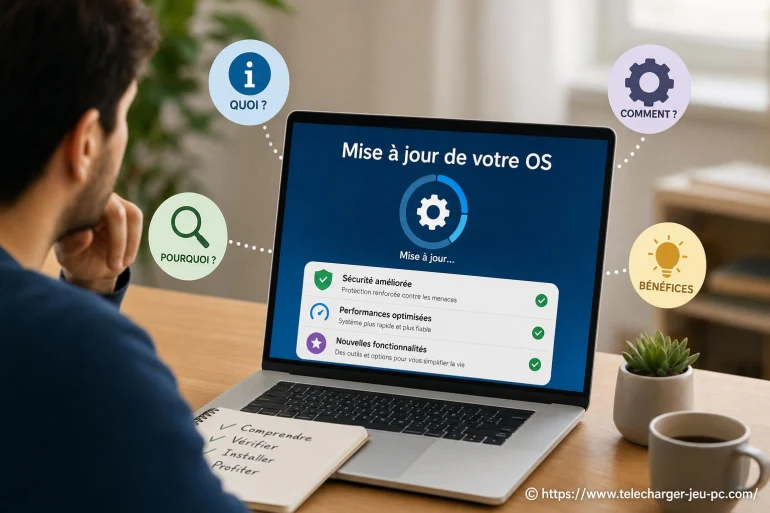
Les mises à jour d'un système d'exploitation, on les voit souvent comme une pop-up qui tombe au mauvais moment. Pourtant, elles ont un rôle très concret : corriger des failles de sécurité, stabiliser l'ordinateur et, parfois, améliorer la compatibilité avec des jeux, des pilotes ou des logiciels. Pour un PC de joueur, c'est un peu comme l'entretien d'une voiture : ça n'ajoute pas forcément des chevaux, mais ça évite la panne au péage.
Comprendre les mises à jour de votre OS
Un OS (Windows, une distribution Linux, etc.) est un assemblage de briques : le noyau, les composants réseau, les bibliothèques, l'interface, les services en arrière-plan. Une mise à jour peut toucher une seule brique... ou plusieurs. Ce n'est pas «un seul gros fichier», c'est un lot de correctifs qui se posent à différents endroits. [ Voir ici aussi ]

- Windows 10 pro DVD 64bits D...
 ★★★★★
★★★★★ 37,54 €
46,92 €Voir - Microsoft Windows XP Profes...
 ★★★★★35,00 €Voir
 - Windows 11 Home Famille DSP...
 ★★★★★43,84 €
54,80 €Voir - Windows 11 Pro 64-Bit DSP O...
 ★★★★★47,20 €
59,00 €Voir - DVD Windows 10 Pro 64 Bits ...
 ★★★★★14,94 €Voir
 - DVD Windows 11 Pro 64-Bits ...
 ★★★★★15,99 €
19,99 €Voir - DVD officiel Office 2021 Pr...
 ★★★★★25,84 €
49,80 €Voir - Cle USB Windows 11 Pro 64 B...
 ★★★★★59,90 €Voir
 - Windows 10 Famille Home DSP...
 ★★★★★31,96 €
39,95 €Voir

Imaginez votre OS comme un immeuble : vous ne refaites pas tout le bâtiment à chaque fois. Parfois, on change juste la serrure d'une porte (correctif de sécurité), parfois on répare l'ascenseur (stabilité), parfois on met aux normes le tableau électrique (compatibilité).
Les grandes familles de mises à jour (et ce qu'elles changent vraiment)
Dans la pratique, on retrouve presque toujours ces catégories. Le nom exact varie selon l'OS, mais le fond reste le même.
- Mises à jour de sécurité : elles corrigent des vulnérabilités (exécution de code, élévation de privilèges, failles réseau). C'est la catégorie la plus critique, et la plus «silencieuse» côté utilisateur.
- Mises à jour de qualité (correctifs) : elles réparent des bugs, des fuites mémoire, des crashes, des soucis d'impression, de veille, de Bluetooth, etc. Quand un PC «fige» sans raison, ce type de patch peut réellement aider.
- Mises à jour de fonctionnalités : elles ajoutent ou modifient des options, l'interface, certains composants. Elles peuvent aussi déplacer des réglages, ce qui surprend parfois.
- Pilotes et firmware : selon la configuration, Windows peut proposer des pilotes via Windows Update. Pour le jeu PC, c'est utile, mais à manier avec discernement : un pilote graphique se gère souvent mieux via NVIDIA/AMD/Intel.
Tableau : à quoi s'attendre selon le type de mise à jour
| Type | Ce que ça touche | Impact typique | À surveiller |
|---|---|---|---|
| Sécurité | Composants système, réseau, services | Réduction du risque, peu visible | Redémarrage requis, rare incompatibilité avec outils très spécifiques |
| Qualité | Bugs, stabilité, performances ponctuelles | Moins de crashs, PC plus fiable | Correctif qui en casse un autre (rare, mais possible) |
| Fonctionnalités | Interface, options, composants | Nouvelles fonctions, changements d'habitudes | Compatibilité de certains logiciels, temps d'installation |
| Pilotes | GPU, Wi-Fi, audio, chipset | Meilleure prise en charge matérielle | Conflits possibles, surtout avec pilotes graphiques |
Pourquoi c'est crucial pour la sécurité (même si vous jouez «juste») ?
Un PC de jeu n'est pas isolé du monde : navigateur, Discord, mods, launchers, stores, périphériques... Tout passe par l'OS. Une faille non corrigée peut servir de porte d'entrée, parfois via une simple page web ou un fichier piégé. Mettre à jour, c'est fermer des portes avant qu'elles ne soient essayées.
Une mise à jour de sécurité, c'est comme remplacer une vitre fendue : tant que personne ne la touche, ça «tient»... jusqu'au jour où ça cède.
Le point sensible : performances, jeux et compatibilité
La question qui revient sur un site orienté téléchargement de jeux PC est simple : «Est-ce qu'une mise à jour va faire ramer mes jeux ?» En règle générale, les mises à jour de l'OS ne font pas chuter les FPS par magie. Les impacts observés viennent plus souvent d'un pilote, d'un service activé, d'un paramètre réinitialisé, ou d'un redémarrage différé qui laisse le système dans un état «entre deux».
Concrètement, si vous constatez un souci après une installation : vérifiez d'abord le pilote GPU, l'overlay (Xbox Game Bar, Steam, Discord), puis la présence d'une mise à jour en attente de redémarrage. Un PC peut sembler «lent» parce que l'OS finalise encore des tâches en arrière-plan (indexation, nettoyage, compilation de composants).
Les 5 réflexes avant une grosse mise à jour
- Faire une sauvegarde des fichiers importants (au minimum : dossiers de jeux/mods, captures, documents).
- Prévoir un moment calme : une mise à jour peut prendre plus longtemps que prévu selon le stockage.
- Vérifier l'espace disque disponible (évite les installations bancales).
- Mettre à jour le pilote graphique via l'outil du fabricant si vous jouez beaucoup.
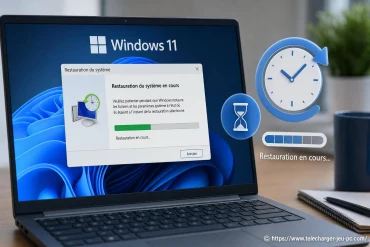
- Créer un point de restauration système quand l'OS le propose (utile en cas de bug gênant).
Installer au bon moment : stratégie simple, sans parano
Le bon compromis, c'est d'éviter deux extrêmes : tout repousser indéfiniment, ou tout installer à l'instant où la notification apparaît. Pour un usage «jeu PC», une routine raisonnable consiste à laisser les mises à jour de sécurité s'installer rapidement, et à réserver les mises à jour plus lourdes à un créneau où vous n'avez pas une session en ligne prévue.
Si vous streamez, jouez en compétitif ou participez à un raid programmé, fixez des plages de redémarrage. C'est bête, mais le vrai problème vient rarement du correctif lui-même : c'est le redémarrage imposé au mauvais moment.
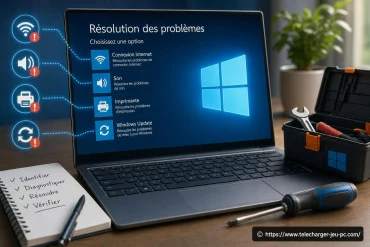
Quand ça tourne mal : identifier, revenir en arrière, repartir propre ?
Oui, une mise à jour peut introduire un bug. C'est rare, mais pas imaginaire. Dans ce cas, restez factuel : quel symptôme, depuis quand, après quel redémarrage ? Un écran noir peut venir d'un pilote graphique, une perte de Wi-Fi d'un pilote réseau, une chute de performances d'un service ajouté ou réactivé. Commencez par les causes simples : mises à jour en attente, pilotes, périphériques USB récemment branchés.
Sur Windows, l'historique des mises à jour permet de voir ce qui a été installé, et certains correctifs peuvent être désinstallés si un problème clair apparaît. Si vous devez revenir en arrière, faites-le proprement, puis bloquez temporairement la mise à jour fautive le temps qu'un correctif arrive (sans transformer ça en habitude permanente).
Le détail qui aide vraiment : tenir un mini «journal de maintenance»
Notez quelque part (un simple fichier texte suffit) : date d'installation, pilote GPU installé, mise à jour système majeure, et changement matériel. Ce petit carnet évite de chercher à l'aveugle quand un jeu se met à planter «sans raison». C'est discret, ça ne prend pas de temps, et ça transforme les mises à jour en routine maîtrisée plutôt qu'en loterie.


A propos de nous : Pixel Torrent

Passionné par l'univers du jeu vidéo sur PC depuis mon enfance, je me suis spécialisé dans l'exploration des meilleurs moyens de télécharger et d'installer des jeux en toute sécurité. Sur Telecharger Jeu PC, je partage mes trouvailles, mes astuces et mes guides pour aider chacun à profiter pleinement de ses jeux favoris. J'accorde une grande importance à la qualité et à la fiabilité des sources proposées. Mon objectif est de rendre accessible le monde du gaming à tous les joueurs, débutants comme confirmés. Rejoignez-moi pour découvrir les nouveautés et optimiser votre expérience de jeu sur PC !