
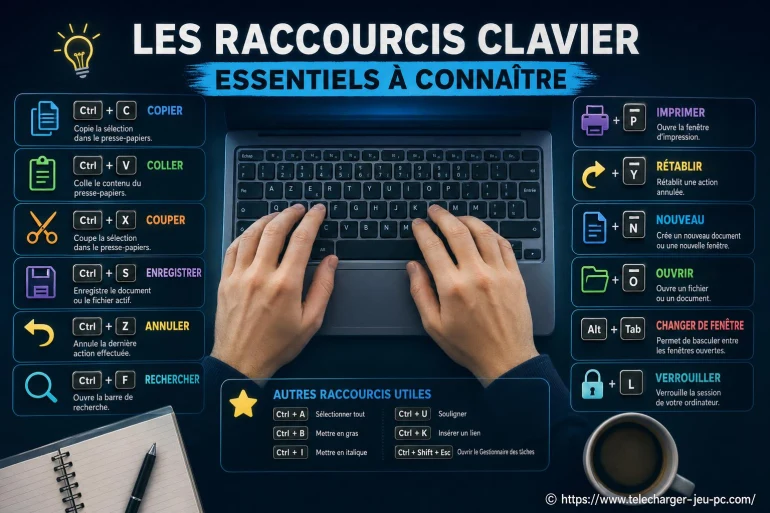
Les raccourcis clavier essentiels à connaître pour gagner en productivité
- Les raccourcis clavier essentiels à connaître
- Les indispensables pour naviguer entre fenêtres (quand le PC déborde)
- Édition de texte : les raccourcis qui sauvent des minutes (souvent)
- Gestion des fichiers : utile dès qu'on télécharge des jeux PC
- Capture, écran et dépannage : quand il faut agir vite
- Tableau mémo : actions fréquentes et raccourcis associés
- Les erreurs classiques (et comment les éviter sans se prendre la tête)
- Astuce finale : associer les raccourcis à des moments précis
Entre un téléchargement qui se termine, une fenêtre qui pop, un ami qui vous ping sur Discord et un jeu qui tourne en arrière-plan, on perd vite le fil. Les raccourcis clavier, eux, remettent un peu d'ordre dans ce petit chaos. Quelques combinaisons bien choisies suffisent pour gagner du temps, réduire les clics inutiles et garder votre focus là où il compte (souvent sur l'écran, pas sur la souris).
Le plus agréable, c'est que ça s'apprend sans douleur. Vous en adoptez deux ou trois, puis ça devient un réflexe. Et quand ça arrive, impossible de revenir en arrière. Oui, même pour des tâches simples comme copier un lien de téléchargement, renommer un fichier de jeu, ou passer d'une fenêtre à l'autre sans rater une scène.
Les raccourcis clavier essentiels à connaître
Avant d'empiler des dizaines de combinaisons, mieux vaut viser juste. Les «essentiels» ne sont pas ceux qui impressionnent, mais ceux qui reviennent tout le temps. Le bon critère : combien de fois par jour vous faites l'action. Si la réponse dépasse 10, ça vaut probablement un raccourci.
Un bon raccourci ne vous rend pas plus rapide une fois. Il vous rend plus fluide toute la journée.
Les indispensables pour naviguer entre fenêtres (quand le PC déborde)
Quand vous installez un jeu PC, vous jonglez souvent entre le navigateur, le gestionnaire de fichiers, un launcher et parfois un outil de décompression. Là, les raccourcis de navigation deviennent vos meilleurs alliés. Pas besoin d'être «power user», juste d'éviter les allers-retours souris.
Alt + Tab reste la base pour passer d'une application à l'autre. Simple, efficace, et franchement addictif. Un cran au-dessus : Win + Tab, qui affiche une vue plus visuelle des fenêtres ouvertes (pratique quand vous en avez trop).

Vous voulez «snapper» une fenêtre sur un côté pour lire un guide tout en surveillant un téléchargement ? Win + Flèche gauche/droite fait ça en une seconde. Et oui, on s'y habitue très vite.
Petite routine utile (à voler sans honte)
Essayez ce mini-enchaînement : ouvrir une page de téléchargement, lancer l'install, puis garder un œil sur vos fichiers sans quitter le chat vocal. Avec Alt + Tab et Win + flèches, vous réduisez le bazar visuel et vous gardez la main.
Édition de texte : les raccourcis qui sauvent des minutes (souvent)
Que ce soit pour coller une clé, renommer un dossier, écrire un message sur un forum ou prendre des notes de réglages graphiques, l'édition de texte revient sans arrêt. Ici, trois gestes dominent : copier, coller, annuler.
Ctrl + C (copier) et Ctrl + V (coller) sont connus, mais leur force vient de la fréquence. Ajoutez Ctrl + X (couper) pour déplacer vite un nom de fichier ou une ligne de texte. Et surtout, gardez Ctrl + Z à portée : annuler une bourde, c'est un confort immédiat.
Pour retrouver quelque chose dans une page (un miroir de téléchargement, un patch note, une config), Ctrl + F est un petit radar. Vous tapez «checksum», «direct», «language», et vous tombez pile où il faut.
Enfin, Ctrl + A sélectionne tout. C'est bête, mais quand vous devez remplacer un champ entier (nom de dossier, commande, paramètre), ça évite les sélections approximatives.
Gestion des fichiers : utile dès qu'on télécharge des jeux PC
Le téléchargement de jeux PC implique souvent des archives, des dossiers qui s'empilent, et des noms à rallonge. Ici, quelques raccourcis font vraiment la différence, surtout quand vous rangez proprement (ou quand vous cherchez où est passé ce fameux «setup_final_v3»).
Dans l'explorateur, F2 renomme un fichier ou un dossier instantanément. Et Ctrl + Shift + N crée un nouveau dossier : pratique pour trier «Install», «Mods», «Sauvegardes», «Drivers» sans casser votre rythme. [ Voir ici aussi ]
Autre réflexe simple : Alt + Entrée ouvre les propriétés d'un fichier (taille, chemin, détails). Quand vous vérifiez un archive trop lourde, ou l'emplacement exact d'un exécutable, c'est plus direct qu'un clic droit.

- DVD Windows 10 Pro 64 Bits ...
 ★★★★★
★★★★★ 14,94 €Voir
 - Microsoft Windows XP Profes...
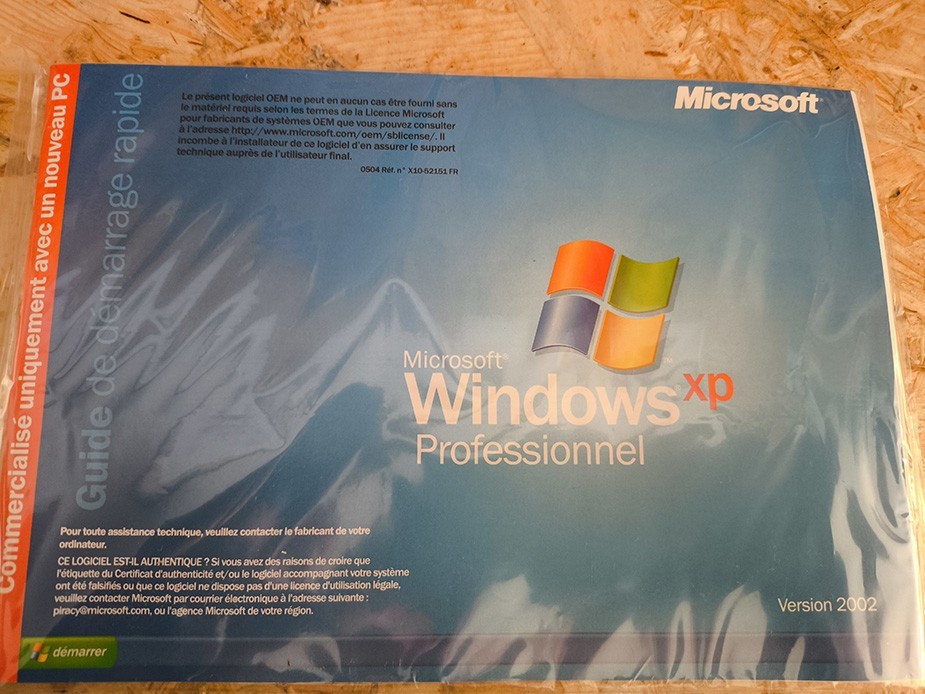 ★★★★★35,00 €Voir
 - Windows 10 pro DVD 64bits D...
 ★★★★★37,90 €Voir
 - Windows 11 Pro 64-Bit DSP O...
 ★★★★★39,00 €Voir
 - Microsoft Windows 7 Pro Sp1...
 ★★★★★27,80 €Voir
 - DVD Windows 10 Famille Home...
 ★★★★★16,79 €Voir
 - Windows 11 Home Famille DSP...
 ★★★★★34,80 €Voir
 - Microsoft Windows 10 Famili...
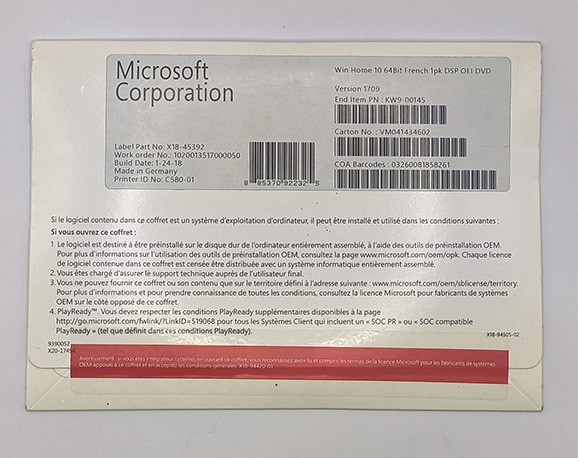 ★★★★★40,00 €Voir
 - Cle USB Windows 11 Pro 64 B...
 ★★★★★59,90 €Voir

Liste courte des raccourcis à automatiser en premier
- Alt + Tab : basculer entre applis
- Win + Flèches : organiser l'écran rapidement
- Ctrl + C / Ctrl + V : copier-coller sans réfléchir
- Ctrl + Z : annuler une action risquée
- Ctrl + F : chercher dans une page ou un document
- F2 : renommer proprement
Capture, écran et dépannage : quand il faut agir vite
Un bug graphique, un message d'erreur, un réglage à partager... dans ces moments-là, un bon raccourci évite de perdre l'info. La capture d'écran est l'exemple typique : si vous devez expliquer un souci, l'image parle mieux que dix phrases.
Sur Windows, Win + Shift + S ouvre l'outil de capture. Vous sélectionnez une zone, et c'est copié dans le presse-papiers. Ensuite, Ctrl + V dans un chat ou un éditeur, terminé. Rapide, propre.
Quand une application se fige, Ctrl + Shift + Esc ouvre le gestionnaire des tâches sans détour. Ce n'est pas le raccourci le plus «fun», mais il dépanne. Et si vous jouez, vous apprécierez aussi la sobriété du geste : une combinaison, pas une chasse au menu.
Tableau mémo : actions fréquentes et raccourcis associés
Gardez ce tableau en tête (ou en favori). Il couvre les situations les plus courantes autour du web, des fichiers et des sessions de jeu.
| Action | Raccourci | Quand l'utiliser |
|---|---|---|
| Changer d'application | Alt + Tab | Entre navigateur, launcher, explorateur |
| Organiser une fenêtre | Win + Flèches | Guide à gauche, install à droite |
| Rechercher dans une page | Ctrl + F | Trouver un lien, un mot-clé, une section |
| Renommer | F2 | Nettoyer des noms de fichiers après téléchargement |
| Capture de zone | Win + Shift + S | Partager une erreur ou un réglage |
| Gestionnaire des tâches | Ctrl + Shift + Esc | Appli bloquée, conso CPU/RAM étrange |
Les erreurs classiques (et comment les éviter sans se prendre la tête)
Premier piège : vouloir tout retenir d'un coup. Mauvaise idée. Choisissez 5 raccourcis, utilisez-les pendant une semaine, puis ajoutez-en 2. Votre cerveau aime les petites doses, pas les listes interminables.
Deuxième piège : confondre vitesse et précipitation. Un exemple concret : Ctrl + A puis coller par-dessus sans vérifier le champ sélectionné... ça arrive. Prenez une micro-seconde pour regarder où clignote le curseur. Ça paraît idiot, mais ça évite des «où est passé mon texte ?!».
Troisième piège : abandonner dès que ça rate. On rate tous. Au début, vos doigts vont hésiter, puis ça se met en place. Faites-vous un pense-bête sur le bureau, ou une note épinglée, et gardez seulement les combinaisons que vous utilisez vraiment.
Astuce finale : associer les raccourcis à des moments précis
Pour que ça devienne automatique, collez chaque raccourci à une situation réelle. Exemple : «quand je télécharge un jeu, je range tout de suite» = Ctrl + Shift + N pour créer le dossier, puis F2 pour renommer proprement. Ou «quand un message d'erreur apparaît» = Win + Shift + S pour capturer, et vous avez une preuve nette à envoyer en deux gestes.
Cette méthode est toute bête, mais elle marche : votre mémoire accroche mieux à une scène qu'à une liste. Et la prochaine fois que votre PC déborde de fenêtres, vos doigts feront le boulot avant même que vous y pensiez.


A propos de nous : Pixel Torrent

Passionné par l'univers du jeu vidéo sur PC depuis mon enfance, je me suis spécialisé dans l'exploration des meilleurs moyens de télécharger et d'installer des jeux en toute sécurité. Sur Telecharger Jeu PC, je partage mes trouvailles, mes astuces et mes guides pour aider chacun à profiter pleinement de ses jeux favoris. J'accorde une grande importance à la qualité et à la fiabilité des sources proposées. Mon objectif est de rendre accessible le monde du gaming à tous les joueurs, débutants comme confirmés. Rejoignez-moi pour découvrir les nouveautés et optimiser votre expérience de jeu sur PC !