
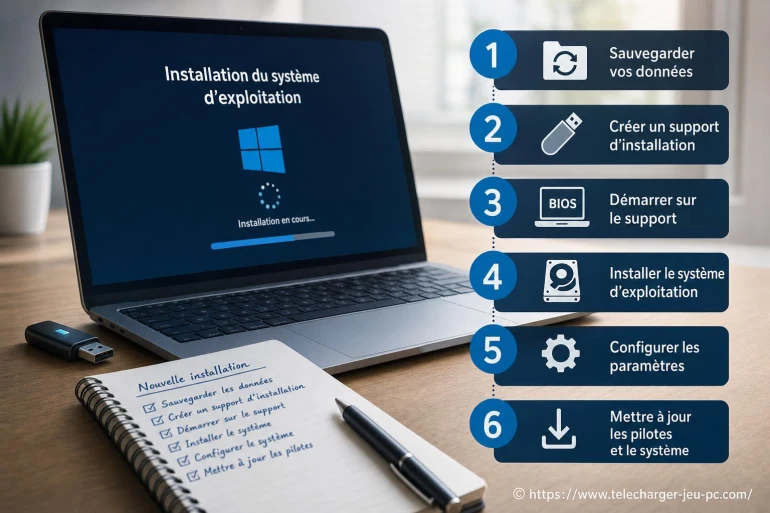
Installer un nouveau système d’exploitation : guide pas à pas pour réussir
-
Installer un nouveau système d'exploitation pas à pas
- 1) Vérifier la compatibilité et choisir la bonne édition
- 2) Sauvegarder (vraiment) ce qui compte
- 3) Récupérer les indispensables avant de commencer
- 4) Créer une clé USB d'installation propre
- 5) Régler le BIOS/UEFI et démarrer sur la clé
- 6) Choisir le bon type d'installation et gérer les partitions
- 7) Lancer l'installation sans se précipiter
- 8) Premier démarrage : pilotes, mises à jour, sécurité
- 9) Réinstaller vos outils et remettre vos jeux au carré
- 10) Petits réglages qui changent la vie
Changer de système d'exploitation, c'est un peu comme refaire les fondations de son PC : si vous préparez bien le terrain, tout devient plus stable, plus rapide à utiliser... et souvent plus agréable pour jouer. Que vous passiez de Windows à une distribution Linux, que vous repartiez sur une installation propre après des années d'usage, ou que vous remplaciez un disque dur par un SSD, la méthode reste la même : sauvegarder, préparer un support d'installation, installer, puis remettre vos pilotes et vos logiciels.
Installer un nouveau système d'exploitation pas à pas
Avant de cliquer partout, retenez une règle simple : une installation réussie tient surtout à la préparation. La partie «installation» est souvent la plus courte ; ce sont les étapes autour (sauvegarde, pilotes, partitions) qui évitent les mauvaises surprises.
1) Vérifier la compatibilité et choisir la bonne édition
Commencez par identifier ce que votre machine peut vraiment accepter : processeur compatible, quantité de RAM, espace disque, et type de démarrage (UEFI le plus souvent). Sur un PC orienté jeux, pensez aussi à la carte graphique : les performances et la stabilité dépendront beaucoup du pilote disponible sur le système choisi. [ A lire en complément ici ]
Si vous hésitez entre plusieurs options, gardez un critère très concret : votre usage quotidien. Un PC familial n'a pas les mêmes besoins qu'une machine dédiée aux jeux PC, à la création ou au télétravail. Et si vous utilisez des outils spécifiques (anti-cheat, logiciels pro, périphériques exotiques), vérifiez leur compatibilité en amont.
2) Sauvegarder (vraiment) ce qui compte
La sauvegarde, c'est votre parachute. Copiez vos fichiers personnels sur un disque externe ou un cloud, mais pensez aussi à ce qu'on oublie souvent : dossiers de jeux (captures, sauvegardes), profils de navigateurs, clés de licence, et paramètres d'applications. Idéalement, faites deux copies séparées : une principale et une «au cas où».
Pour éviter la panique après redémarrage, préparez une petite liste : documents, photos, dossiers de travail, sauvegardes de jeux, et tout ce qui vit en dehors de «Mes documents» (par exemple un dossier «Jeux» sur un autre disque).
Astuce simple : si vous gardez vos jeux sur un second disque, l'installation d'un nouvel OS peut se faire sans toucher à cette partition. Vous réinstallerez surtout les lanceurs et les dépendances, pas forcément tous les fichiers.
3) Récupérer les indispensables avant de commencer
Avant de redémarrer sur une clé USB, téléchargez ce qui vous sauvera en cas de souci : le fichier ISO officiel, et si possible les pilotes réseau (Wi-Fi/Ethernet) pour votre carte mère ou votre PC portable. Sans réseau, vous êtes vite bloqué.
Préparez aussi : un compte (si le système le demande), vos identifiants, et une note avec les réglages importants (langue, disposition clavier, fuseau). Ce sont de petites choses, mais elles font gagner du temps.
4) Créer une clé USB d'installation propre
Utilisez une clé USB fiable (capacité suffisante, pas une vieille clé douteuse) et un outil reconnu pour créer le support. L'objectif est d'obtenir une clé amorçable qui démarre correctement sur votre PC. Une fois prête, ne copiez pas «juste» le fichier ISO dessus : il faut un outil qui prépare la structure de démarrage.
Au besoin, testez la clé : redémarrez, ouvrez le menu de démarrage (souvent une touche comme F12, F9 ou Esc), et vérifiez qu'elle apparaît. C'est le meilleur moyen de détecter un souci avant d'effacer quoi que ce soit.
5) Régler le BIOS/UEFI et démarrer sur la clé
Dans l'UEFI, vérifiez l'ordre de démarrage et, si nécessaire, désactivez temporairement le «Fast Boot» qui peut empêcher d'accéder facilement au menu. En cas de blocage au démarrage, l'option Secure Boot peut parfois compliquer certains scénarios (surtout sous Linux), mais ne la modifiez que si vous savez pourquoi vous le faites.
Pensez à débrancher les périphériques non indispensables (disques externes, dongles inutiles). C'est bête, mais ça évite de sélectionner le mauvais disque au moment critique.
6) Choisir le bon type d'installation et gérer les partitions
Vous aurez généralement deux choix : mise à niveau (si proposée) ou installation propre. Pour repartir sur une base saine, l'installation propre est souvent la plus efficace, surtout si le système actuel traîne des lenteurs, des erreurs ou des logiciels inutiles.
Le point le plus sensible, c'est le stockage. Prenez le temps de repérer le bon disque : capacité, nom du modèle, présence éventuelle d'un ancien système. Si vous installez sur un SSD, c'est idéal pour la réactivité. Si vous conservez un second disque pour les jeux, évitez de le formater par erreur.
Repère express : voici un tableau pratique pour choisir votre stratégie selon votre situation.

- DVD Windows 10 Pro 64 Bits ...
 ★★★★★
★★★★★ 14,94 €Voir
 - Microsoft Windows XP Profes...
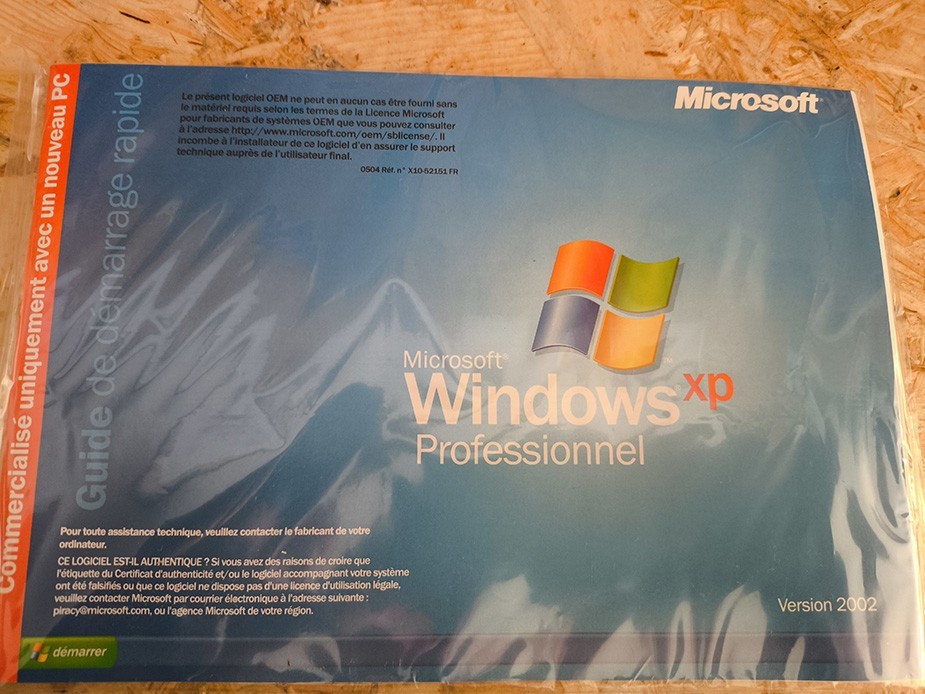 ★★★★★35,00 €Voir
 - Windows 10 pro DVD 64bits D...
 ★★★★★37,90 €Voir
 - Windows 11 Pro 64-Bit DSP O...
 ★★★★★39,00 €Voir
 - Microsoft Windows 7 Pro Sp1...
 ★★★★★27,80 €Voir
 - DVD Windows 10 Famille Home...
 ★★★★★16,79 €Voir
 - Windows 11 Home Famille DSP...
 ★★★★★34,80 €Voir
 - Microsoft Windows 10 Famili...
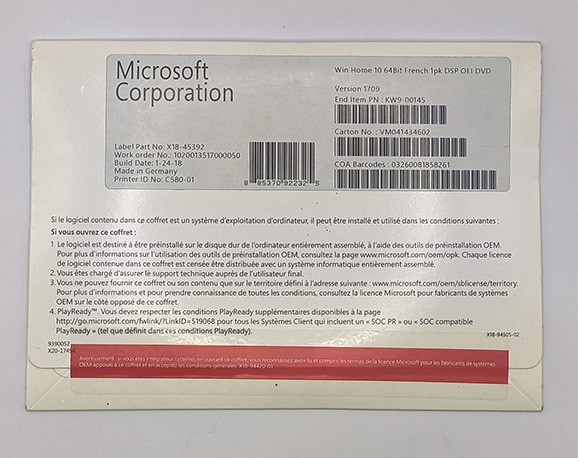 ★★★★★40,00 €Voir
 - Cle USB Windows 11 Pro 64 B...
 ★★★★★59,90 €Voir

| Situation | Choix conseillé | Pourquoi |
|---|---|---|
| PC lent, erreurs fréquentes | Installation propre | Vous repartez d'une base saine |
| Vous gardez un disque «Jeux» séparé | Installer l'OS sur le SSD, laisser le disque jeux intact | Moins de téléchargements, moins de risque |
| Double démarrage (Windows + Linux) | Partitions séparées + gestion du boot | Vous choisissez l'OS au démarrage |
| PC portable avec Wi-Fi capricieux | Télécharger le pilote réseau avant | Vous évitez d'être bloqué hors ligne |
7) Lancer l'installation sans se précipiter
Suivez l'assistant : langue, clavier, disque cible, et paramètres de base. Le moment où vous validez le formatage est celui où il faut respirer et relire. Une fois que c'est parti, revenir en arrière n'est pas toujours simple.
Considérez l'installation comme une check-list : chaque écran confirme une décision. Si un écran vous semble flou (choix de disque, partition inconnue), mettez sur pause : mieux vaut vérifier une référence de modèle que regretter une suppression.
- Vérifiez deux fois le disque sélectionné
- Si vous voyez plusieurs partitions «système», identifiez laquelle correspond à l'ancien OS
- Ne branchez pas un disque externe de sauvegarde pendant l'étape de partitionnement (ou soyez très attentif)
8) Premier démarrage : pilotes, mises à jour, sécurité
Une fois sur le bureau, la priorité est simple : réseau, affichage, puis stabilité. Installez les mises à jour du système et les pilotes essentiels : chipset/carte mère, audio, et surtout la carte graphique (pour les jeux PC, c'est le nerf de la guerre). Un redémarrage après les pilotes majeurs évite pas mal de comportements étranges.
Activez aussi les protections de base (pare-feu, mises à jour automatiques si vous les souhaitez). Ce n'est pas «se faire peur», c'est juste maintenir un système propre. Pour les comptes, privilégiez un mot de passe solide et, si disponible, l'authentification à deux facteurs.
9) Réinstaller vos outils et remettre vos jeux au carré
Réinstallez vos navigateurs, utilitaires, et lanceurs de jeux (Steam, Epic, etc.). Si vos bibliothèques de jeux sont sur un autre disque, la plupart des lanceurs permettent de «relocaliser» le dossier pour éviter de tout retélécharger. Côté performances, réglez vos paramètres graphiques une fois les pilotes installés : sinon, vous testez dans de mauvaises conditions.
Pour garder un PC sain, installez vos logiciels progressivement. C'est une métaphore de cuisine : si vous remettez tout d'un coup dans la casserole, vous ne savez plus ce qui a gâché le plat. Là, c'est pareil : si un souci apparaît, vous identifiez vite quel ajout a déclenché le problème.
10) Petits réglages qui changent la vie
Une fois tout fonctionnel, prenez dix minutes pour les finitions : personnalisation du système, emplacement par défaut des téléchargements, réglages d'alimentation, et nettoyage des programmes au démarrage. Sur un PC de jeu, un démarrage léger et des pilotes propres font souvent la différence sur la stabilité.
Gardez aussi une clé USB de dépannage (ou au moins vos identifiants de récupération) : le jour où un disque fait des siennes, vous serez content de l'avoir préparée.
La règle des 3 «OK» avant d'appeler ça terminé
OK réseau (Wi-Fi/Ethernet stable), OK affichage (résolution + pilote GPU), OK sauvegarde (vos fichiers importants restaurés et accessibles). Tant que l'un des trois n'est pas validé, ne supprimez pas vos anciennes sauvegardes.
Si, après cette remise à neuf, vous avez envie d'explorer une alternative orientée jeu côté Linux (et de voir comment une distribution peut simplifier la vie des joueurs), vous pouvez lire cet article sur une distribution française pensée «gaming» : en savoir plus ici.


A propos de nous : Pixel Torrent

Passionné par l'univers du jeu vidéo sur PC depuis mon enfance, je me suis spécialisé dans l'exploration des meilleurs moyens de télécharger et d'installer des jeux en toute sécurité. Sur Telecharger Jeu PC, je partage mes trouvailles, mes astuces et mes guides pour aider chacun à profiter pleinement de ses jeux favoris. J'accorde une grande importance à la qualité et à la fiabilité des sources proposées. Mon objectif est de rendre accessible le monde du gaming à tous les joueurs, débutants comme confirmés. Rejoignez-moi pour découvrir les nouveautés et optimiser votre expérience de jeu sur PC !