
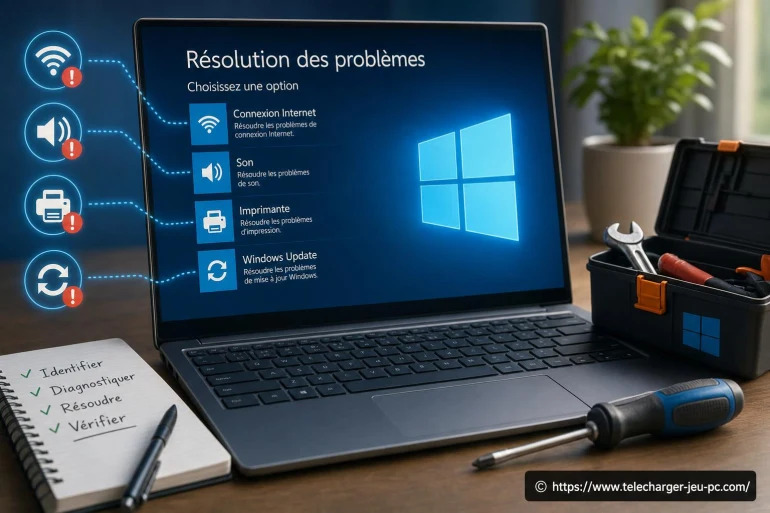
Résoudre les problèmes courants sur Windows : astuces et solutions efficaces
- Résoudre les problèmes courants sur Windows
- Windows lent : retrouver une machine réactive
- Jeux et applications qui plantent : méthodes qui marchent
- Problèmes de réseau : Wi-Fi instable, Ethernet capricieux
- Périphériques non reconnus : casque, micro, manette, imprimante
- Écran bleu, redémarrages et erreurs système : rester méthodique
- Tableau de dépannage : symptôme → cause probable → action
- Prévenir plutôt que subir : deux habitudes qui changent tout
Un PC Windows, c'est un peu comme une boîte à outils : quand tout est à sa place, ça file droit. Mais entre une mise à jour capricieuse, un jeu qui refuse de se lancer ou un Wi-Fi qui clignote sans raison, on perd vite du temps. L'objectif ici est simple : vous donner des méthodes fiables, concrètes et accessibles pour diagnostiquer et corriger les pannes les plus fréquentes, sans vous noyer dans la technique.
Résoudre les problèmes courants sur Windows
Avant de toucher à tout, gardez une règle : partez du plus simple. Un redémarrage «propre» règle déjà beaucoup de situations (services relancés, mémoire libérée, périphériques réinitialisés). Ensuite, isolez le symptôme : est-ce le réseau, les performances, un périphérique, une application ou un écran bleu ? Cette façon de découper le problème évite de faire des manipulations au hasard.
Si vous ne deviez retenir qu'une image : Windows ressemble à une grande ville. Quand ça bouchonne, ce n'est pas «la ville» qui est cassée, c'est souvent un carrefour (un pilote, un service, une appli au démarrage) qui bloque la circulation.
Le réflexe «check-up» en 5 minutes
Ce mini-rituel élimine une grande partie des soucis, surtout si votre machine sert à jouer et installer beaucoup de choses.
- Redémarrez (pas «Mettre en veille»).
- Vérifiez l'espace disque : si le disque système est presque plein, attendez-vous à des lenteurs (explorateur et mises à jour compris).
- Lancez Windows Update et appliquez ce qui est proposé (y compris les mises à jour de pilotes quand elles sont disponibles).
- Débranchez/rebranchez le périphérique concerné (casque USB, manette, clé Wi-Fi) et changez de port si possible.
- Ouvrez le Gestionnaire des tâches pour repérer un processus qui s'emballe (CPU, RAM, disque).
Windows lent : retrouver une machine réactive
Une baisse de vitesse est rarement «mystique». Souvent, c'est une combinaison : trop d'apps au démarrage, un disque saturé, un navigateur chargé, ou un antivirus qui scanne au mauvais moment. Commencez par le concret : dans le Gestionnaire des tâches, onglet «Démarrage», désactivez ce qui n'est pas indispensable. Vous ne supprimez rien : vous évitez juste le lancement automatique. [ En savoir plus ici ]
Regardez aussi l'usage du disque : quand le disque reste à 100% longtemps, la machine donne l'impression d'être bloquée. Dans ce cas, libérer de l'espace et réduire les programmes qui tournent en arrière-plan change tout. Pensez à faire un peu de ménage : téléchargements en double, anciens installateurs de jeux, captures vidéo lourdes.
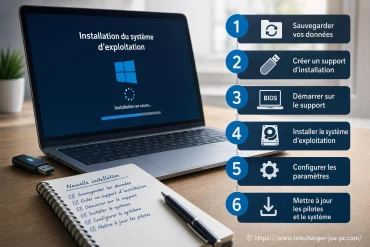
Astuce simple : si votre PC «rame» surtout après des sessions de jeu, fermez les lanceurs et overlays inutiles. Beaucoup restent actifs en fond et grignotent de la mémoire.
Enfin, surveillez les températures : un PC qui chauffe peut ralentir pour se protéger. Un dépoussiérage léger et une bonne aération valent parfois plus qu'un long dépannage. Un boîtier collé au mur ou enfermé dans un meuble, c'est comme courir avec un foulard sur la bouche.
Jeux et applications qui plantent : méthodes qui marchent
Quand un jeu se ferme sans message, ou affiche une erreur au lancement, les causes les plus courantes sont : fichiers corrompus, pilotes graphiques, dépendances manquantes, ou conflit avec un overlay. La démarche la plus efficace est d'y aller par couches, du plus rapide au plus impactant.
Les actions rapides à tester (dans cet ordre)
- Redémarrez, puis relancez le jeu en tant qu'administrateur si nécessaire (droits et accès aux dossiers).
- Vérifiez l'intégrité des fichiers depuis le launcher (Steam/Epic/etc.) : ça corrige souvent les fichiers manquants.
- Mettez à jour le pilote graphique (pilotes) depuis la source officielle du fabricant.
- Désactivez temporairement les overlays (Discord, GeForce Experience, Xbox Game Bar...) pour voir si le crash disparaît.
- Vérifiez l'espace disque et les permissions du dossier d'installation (évitez un dossier «protégé» si vous avez des soucis d'écriture).
Si un jeu marchait hier et ne marche plus aujourd'hui, notez le changement : une mise à jour, un nouveau périphérique, un mod, un outil de capture. C'est souvent là que se cache la cause. Et si vous utilisez des mods, testez une session «vanilla» (sans mods) : c'est le moyen le plus rapide de trancher.
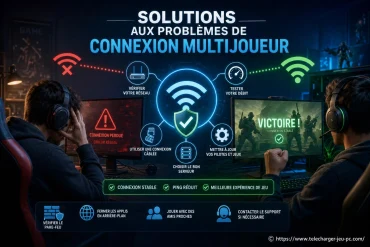
Problèmes de réseau : Wi-Fi instable, Ethernet capricieux
Un réseau qui saute ressemble à une ampoule qui clignote : soit l'alimentation est instable (signal), soit le «câblage» logique (pilote, configuration) décroche. Commencez par séparer le problème : est-ce seulement sur votre PC, ou sur tous les appareils ? Si c'est tout le monde, le routeur/box est le suspect principal.

- DVD Windows 10 Pro 64 Bits ...
 ★★★★★
★★★★★ 14,94 €Voir
 - Microsoft Windows XP Profes...
 ★★★★★35,00 €Voir
 - Windows 10 pro DVD 64bits D...
 ★★★★★37,90 €Voir
 - Windows 11 Pro 64-Bit DSP O...
 ★★★★★39,00 €Voir
 - Microsoft Windows 7 Pro Sp1...
 ★★★★★27,80 €Voir
 - DVD Windows 10 Famille Home...
 ★★★★★16,79 €Voir
 - Windows 11 Home Famille DSP...
 ★★★★★34,80 €Voir
 - Microsoft Windows 10 Famili...
 ★★★★★40,00 €Voir
 - Cle USB Windows 11 Pro 64 B...
 ★★★★★59,90 €Voir

Côté PC, un test simple : oubliez le réseau Wi-Fi puis reconnectez-vous. Si vous êtes en Ethernet, changez de câble ou de port du routeur. Dans Windows, la réinitialisation réseau peut aider, mais gardez vos identifiants Wi-Fi sous la main.
Pour les joueurs, la stabilité prime : si vous pouvez, l'Ethernet reste le plus fiable. Et si vous êtes en Wi-Fi, rapprocher le PC du point d'accès ou éviter les obstacles (mur porteur, appareil électroménager) fait souvent une vraie différence.
Périphériques non reconnus : casque, micro, manette, imprimante
Quand Windows «voit» mal un périphérique, la cause est souvent simple : port défectueux, câble, ou pilote. Essayez d'abord un autre port (idéalement à l'arrière du PC fixe). Pour l'audio, vérifiez le périphérique de sortie par défaut : un casque branché ne devient pas toujours automatiquement la sortie principale.
Pour une manette, un câble «charge uniquement» peut expliquer une non-détection en USB : on croit tester en filaire, mais aucune donnée ne passe. C'est bête, et pourtant fréquent. Si vous utilisez le Bluetooth, supprimez l'appairage puis refaites-le : ça nettoie souvent une association qui a «dérivé».
Écran bleu, redémarrages et erreurs système : rester méthodique
Un écran bleu n'est pas un verdict, c'est un signal d'alarme. Très souvent, il pointe vers un pilote instable, un périphérique, ou un souci matériel. Si le problème est récent, désinstallez ce qui a été ajouté juste avant (pilote, utilitaire, périphérique USB) et observez. Pour aller plus loin sans se perdre, le Visualiseur d'événements peut donner des indices, mais retenez l'essentiel : cherchez une répétition (même erreur, même moment).
Si Windows se comporte de façon étrange (fichiers système suspects, applis natives qui refusent de s'ouvrir), les outils intégrés peuvent réparer. Sans entrer dans des commandes compliquées ici, retenez que Windows sait vérifier et restaurer certains composants via ses utilitaires système et les options de récupération.
Encadré sécurité : si vous suspectez un logiciel indésirable, privilégiez d'abord l'analyse avec la Sécurité Windows. Évitez d'installer cinq «nettoyeurs miracles» : c'est parfois eux qui ajoutent des problèmes.
Tableau de dépannage : symptôme → cause probable → action
Symptôme |
Cause probable |
Action recommandée |
|---|---|---|
PC lent au démarrage |
Trop d'apps en lancement automatique |
Désactiver les entrées inutiles dans «Démarrage» (Gestionnaire des tâches) |
Jeu qui crash au lancement |
Fichiers manquants / overlay / pilote GPU |
Vérifier les fichiers, couper overlays, mettre à jour le pilote |
Wi-Fi instable |
Signal faible / pilote / box |
Oublier et reconnecter le réseau, rapprocher le point d'accès, redémarrer la box |
Micro non détecté |
Mauvais périphérique par défaut / autorisations |
Choisir le bon périphérique, vérifier les autorisations micro, tester un autre port |
Écran bleu sporadique |
Pilote instable / périphérique / mémoire |
Revenir en arrière sur un pilote, débrancher un périphérique, tester la stabilité |
Prévenir plutôt que subir : deux habitudes qui changent tout
Gardez une hygiène simple : faites les mises à jour quand vous avez un moment calme (pas juste avant une session de jeu), et évitez d'installer plusieurs outils qui font la même chose. Un bon repère : si un logiciel promet de «nettoyer» Windows d'un clic, méfiance. Préférez les réglages intégrés et des actions compréhensibles.
Et pour gagner du temps le jour où ça coince vraiment, créez un point de restauration avant un gros changement (pilote graphique, utilitaire système, gros pack de mods). C'est comme poser une balise sur un sentier : si vous vous perdez, vous avez un chemin clair pour revenir en arrière, sans devoir tout réinstaller.
👉 Lire aussi: Abandonware : tout savoir sur le sujet


A propos de nous : Pixel Torrent

Passionné par l'univers du jeu vidéo sur PC depuis mon enfance, je me suis spécialisé dans l'exploration des meilleurs moyens de télécharger et d'installer des jeux en toute sécurité. Sur Telecharger Jeu PC, je partage mes trouvailles, mes astuces et mes guides pour aider chacun à profiter pleinement de ses jeux favoris. J'accorde une grande importance à la qualité et à la fiabilité des sources proposées. Mon objectif est de rendre accessible le monde du gaming à tous les joueurs, débutants comme confirmés. Rejoignez-moi pour découvrir les nouveautés et optimiser votre expérience de jeu sur PC !