
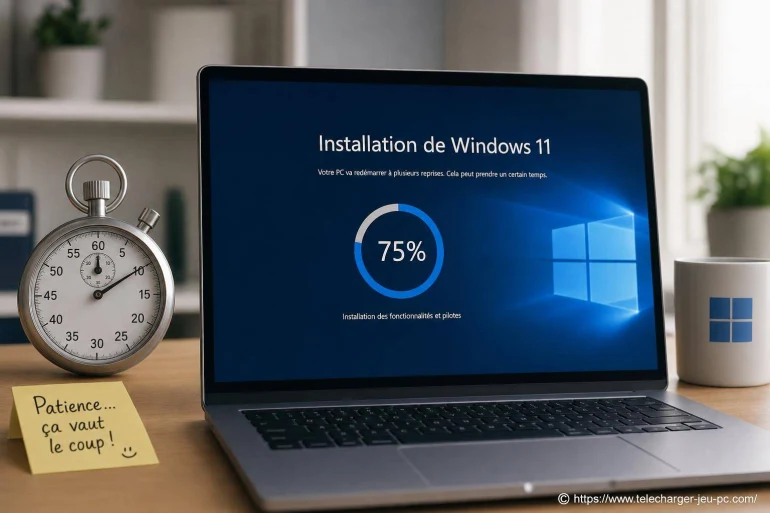
Combien de temps faut-il pour installer Windows 11 ?
- Combien de Temps pour Installer Windows 11 ?
- Les durées selon la méthode utilisée
- Ce qui ralentit réellement l'installation
- Préparer le PC pour éviter une installation interminable
- Après l'installation : quand Windows 11 est-il vraiment prêt ?
- Que faire si l'installation reste bloquée ?
- Installation avec ou sans compte en ligne
- Questions fréquentes
Installer Windows 11 prend généralement entre 20 minutes et 1 heure sur un PC récent équipé d'un SSD et d'une connexion stable. Sur une machine plus ancienne, avec un disque dur mécanique ou lors d'une mise à niveau chargée en fichiers, comptez plutôt 1 à 2 heures. Le temps affiché à l'écran n'est qu'une estimation : plusieurs redémarrages et phases de préparation se déroulent en arrière-plan.
La durée dépend surtout de la méthode choisie : installation propre depuis une clé USB, mise à jour via Windows Update ou installation depuis l'assistant de Microsoft. Pour un ordinateur dédié aux jeux, il faut aussi prévoir quelques minutes après l'installation pour les pilotes graphiques, les mises à jour et le réglage de l'espace de stockage.
Combien de Temps pour Installer Windows 11 ?
Combien de temps faut-il pour installer Windows 11 ? La réponse la plus réaliste est de prévoir une plage de 45 minutes à 2 heures entre le lancement de l'opération et un PC réellement prêt à l'emploi. L'installation des fichiers système elle-même est souvent rapide ; ce sont les téléchargements, les contrôles de compatibilité, les redémarrages et la configuration initiale qui allongent l'attente.
PC récent avec SSD
Comptez souvent 20 à 45 minutes pour l'installation, puis quelques minutes pour finaliser les pilotes et les réglages.
PC avec disque dur
La copie et l'application des fichiers peuvent demander 1 à 2 heures, parfois davantage si le disque est fatigué.
Mise à niveau
La conservation des données et applications rend l'opération plus longue qu'une installation vierge.

- Windows 10 pro DVD 64bits D...
 ★★★★★
 29,90 €Voir
- Cle USB Windows 11 Pro 64 B...
 ★★★★★59,90 €Voir
- DVD Windows 11 Pro 64-Bits ...
 ★★★★★16,99 €Voir
- DVD Windows 10 Pro 64 Bits ...
 ★★★★★14,94 €Voir
- Windows 11 Pro 64-Bit DSP O...
 ★★★★★39,00 €Voir
- Microsoft Windows 7 ULTIMAT...
 ★★★★★29,80 €Voir
- Windows 11 Home Famille DSP...
 ★★★★★34,80 €Voir
- Windows 10 Famille Home DSP...
 ★★★★★26,95 €Voir
- DVD Microsoft Windows 11 Fa...
 ★★★★★16,90 €Voir

Les durées selon la méthode utilisée
Les trois méthodes les plus courantes ne sollicitent pas le PC de la même façon. Une installation propre est souvent la plus prévisible, tandis qu'une mise à niveau doit analyser et préserver davantage d'éléments.
| Méthode | Durée habituelle | À prévoir |
|---|---|---|
| Windows Update | 45 minutes à 2 heures | Téléchargement, sauvegarde des fichiers et redémarrages |
| Assistant d'installation | 30 minutes à 1 h 30 | Connexion Internet fiable et espace libre |
| Clé USB, installation propre | 20 minutes à 1 heure | Sauvegarde préalable et réinstallation des logiciels |
La mise à jour depuis Windows Update
Passer par Windows Update est confortable, car vos documents, comptes, logiciels et la plupart de vos réglages sont conservés. En échange, le système doit vérifier la compatibilité des programmes installés, préparer un dossier de retour en arrière et déplacer un grand nombre de fichiers. Une bibliothèque de jeux volumineuse ou un disque presque saturé peut ralentir cette préparation.
Le téléchargement ne représente pas toujours la phase la plus longue. Une fois les fichiers récupérés, Windows prépare l'installation, redémarre puis applique ses modifications hors de la session habituelle. Laissez l'ordinateur branché au secteur s'il s'agit d'un portable et évitez de lancer un jeu, un téléchargement lourd ou une copie de fichiers pendant l'opération.
La clé USB et l'installation propre
Une clé USB d'installation est le choix le plus direct lorsque vous remplacez un disque, montez un nouveau PC ou souhaitez repartir d'une base saine. Après le démarrage sur la clé, le formatage de la partition et la copie des fichiers sont relativement rapides sur SSD. Le temps global augmente ensuite avec la création du compte, les mises à jour et les pilotes.
Une installation propre est courte à exécuter, mais elle demande une préparation sérieuse : les fichiers présents sur la partition formatée sont supprimés.

Ce qui ralentit réellement l'installation
Le temps affiché par Windows dépend moins de la taille visible du téléchargement que de l'état du PC. Certains blocages apparents sont normaux : à certaines étapes, le pourcentage peut rester longtemps identique pendant que le système configure des composants ou migre des données.
- Le type de stockage : un SSD réduit nettement les délais de copie, de redémarrage et d'application des mises à jour.
- La connexion Internet : elle influe sur le téléchargement de Windows, des pilotes et des correctifs.
- L'espace libre : un disque presque plein complique une mise à niveau et les fichiers temporaires.
- Les périphériques connectés : disques externes, imprimantes et adaptateurs USB peuvent parfois ralentir ou perturber la détection.
- Les logiciels de sécurité : un antivirus tiers ou un outil de chiffrement peut prolonger les vérifications.
- L'état du disque : erreurs de lecture, disque dur vieillissant ou secteur défectueux font grimper la durée.
Préparer le PC pour éviter une installation interminable
Une préparation simple réduit les imprévus. L'idée n'est pas de multiplier les manipulations, mais d'écarter les causes les plus fréquentes de lenteur ou d'échec avant de cliquer sur « Installer ».
- Sauvegardez vos fichiers personnels sur un support externe ou un espace de stockage en ligne.
- Libérez de l'espace sur le disque système, surtout pour une mise à niveau.
- Branchez le PC sur secteur et évitez une installation sur batterie seule.
- Déconnectez les périphériques inutiles, notamment les disques USB non indispensables.
- Vérifiez les mises à jour et les pilotes après la première ouverture de session.
Pour les joueurs, pensez aussi à noter l'emplacement de vos bibliothèques. Les plateformes de jeu peuvent reconnaître les dossiers déjà présents après réinstallation, mais il est plus prudent de conserver les chemins de vos jeux et de vos sauvegardes. Si votre connexion est limitée, téléchargez les pilotes essentiels - carte graphique, réseau et chipset - avant de commencer.
Lorsque la machine fonctionne encore sous une version antérieure de Windows, la transition peut être plus douce qu'un formatage complet. Préserver ses fichiers et ses programmes évite de tout remettre en place, mais demande davantage de vérifications durant la migration. Passer de Windows 10 à Windows 11 facilement permet de mieux comprendre les étapes à prévoir avant de lancer le changement. Cette préparation limite les mauvaises surprises et aide à choisir la méthode adaptée à votre configuration.
Après l'installation : quand Windows 11 est-il vraiment prêt ?
Le premier accès au Bureau ne signifie pas toujours que tout est terminé. Windows peut continuer à télécharger des correctifs, indexer les fichiers, installer des pilotes et synchroniser certains réglages. Sur un PC dédié aux jeux, attendez que ces tâches se calment avant de juger les performances ou de lancer un titre exigeant.
Commencez par Windows Update, puis installez le pilote du fabricant de la carte graphique. Vérifiez ensuite le son, le réseau, le Bluetooth et le taux de rafraîchissement de l'écran. Un pilote générique permet souvent d'afficher le Bureau, mais il ne donne pas nécessairement les meilleures performances dans les jeux ou les applications graphiques. [ Voir ici aussi ]
Que faire si l'installation reste bloquée ?
Une progression lente ne veut pas forcément dire qu'elle est bloquée. Durant les étapes « Préparation », « Mise à jour en cours » ou « Ne pas éteindre votre ordinateur », Windows peut rester longtemps sur le même pourcentage. Sur un disque dur mécanique, une attente prolongée est encore plus courante.
Si rien ne bouge après une longue période et que le PC ne montre plus aucun signe d'activité, vérifiez d'abord l'alimentation et les périphériques. Retirez les accessoires non nécessaires, sans toucher au support d'installation si vous utilisez une clé USB. En cas d'échec répété, recréez la clé depuis la source officielle, contrôlez l'espace disque disponible et débranchez les disques secondaires avant une nouvelle tentative.
Une restauration système peut aussi être envisagée si un problème apparaît après une mise à jour incomplète. La durée d'une restauration système sur Windows 11 varie elle aussi selon le volume de modifications à annuler et la vitesse du stockage. Elle ne remplace pas une sauvegarde de vos documents personnels, mais peut remettre le système dans un état fonctionnel.
Évitez de répéter les redémarrages forcés : cette réaction semble tentante face à un écran immobile, pourtant elle peut compliquer la récupération. Une tentative méthodique, avec un support d'installation fiable et les périphériques réduits au minimum, donne de meilleurs résultats.
Installation avec ou sans compte en ligne
La configuration initiale peut ajouter quelques minutes si vous choisissez de synchroniser un compte, un stockage en ligne ou des préférences déjà utilisées sur un autre PC. Cette étape reste distincte de la copie des fichiers système : elle joue surtout sur le temps passé devant l'écran à renseigner les options proposées.
Pour ceux qui préfèrent une session indépendante et un usage plus local de leur ordinateur, il existe des méthodes permettant d'installer Windows 11 sans compte Microsoft. Vous pouvez lire cet article pour en savoir plus sur cette possibilité et choisir le mode de connexion qui correspond à vos habitudes.
Questions fréquentes
Pourquoi Windows 11 reste-t-il longtemps à un même pourcentage ?
Windows 11 peut traiter des fichiers, vérifier des pilotes ou appliquer des modifications sans actualiser immédiatement le pourcentage affiché. Attendez avant d'interrompre le processus, surtout sur un disque dur ou lors d'une mise à niveau qui conserve des données.
Peut-on utiliser le PC pendant l'installation de Windows 11 ?
Il est préférable de ne pas utiliser le PC pendant les phases d'installation et de redémarrage. Vous pouvez éventuellement attendre la fin d'un téléchargement avant de fermer vos applications, mais laissez ensuite Windows travailler sans lancer de tâche lourde.
Une installation propre est-elle plus rapide qu'une mise à niveau ?
Oui, l'installation propre est généralement plus rapide pour la copie des fichiers, car elle ne conserve pas les applications et réglages existants. Elle demande toutefois plus de temps après coup pour réinstaller les programmes, les jeux, les pilotes et restaurer les fichiers personnels.


A propos de nous : Pixel Torrent

Passionné par l'univers du jeu vidéo sur PC depuis mon enfance, je me suis spécialisé dans l'exploration des meilleurs moyens de télécharger et d'installer des jeux en toute sécurité. Sur Telecharger Jeu PC, je partage mes trouvailles, mes astuces et mes guides pour aider chacun à profiter pleinement de ses jeux favoris. J'accorde une grande importance à la qualité et à la fiabilité des sources proposées. Mon objectif est de rendre accessible le monde du gaming à tous les joueurs, débutants comme confirmés. Rejoignez-moi pour découvrir les nouveautés et optimiser votre expérience de jeu sur PC !